20 Apr 2026
Post by Jasmine
Migliorare le prestazioni del tuo laptop non richiede sempre l’acquisto di uno nuovo. Un semplice aggiornamento della RAM può accelerare significativamente i compiti, migliorare la reattività e consentire un migliore multitasking. In questa guida, troverai istruzioni passo dopo passo per liberare il pieno potenziale del tuo laptop aggiornando la sua RAM.
Introduzione
Un modo efficace per aumentare le prestazioni del tuo laptop è aggiornare la sua RAM. Questo aggiornamento può beneficiare giocatori, designer o chiunque necessiti di più memoria per applicazioni pesanti o multitasking. Questa guida coprirà ogni passaggio, assicurandoti di avere la fiducia e la conoscenza per completare con successo l’aggiornamento della tua RAM.
Comprendere i Requisiti della RAM del Tuo Laptop
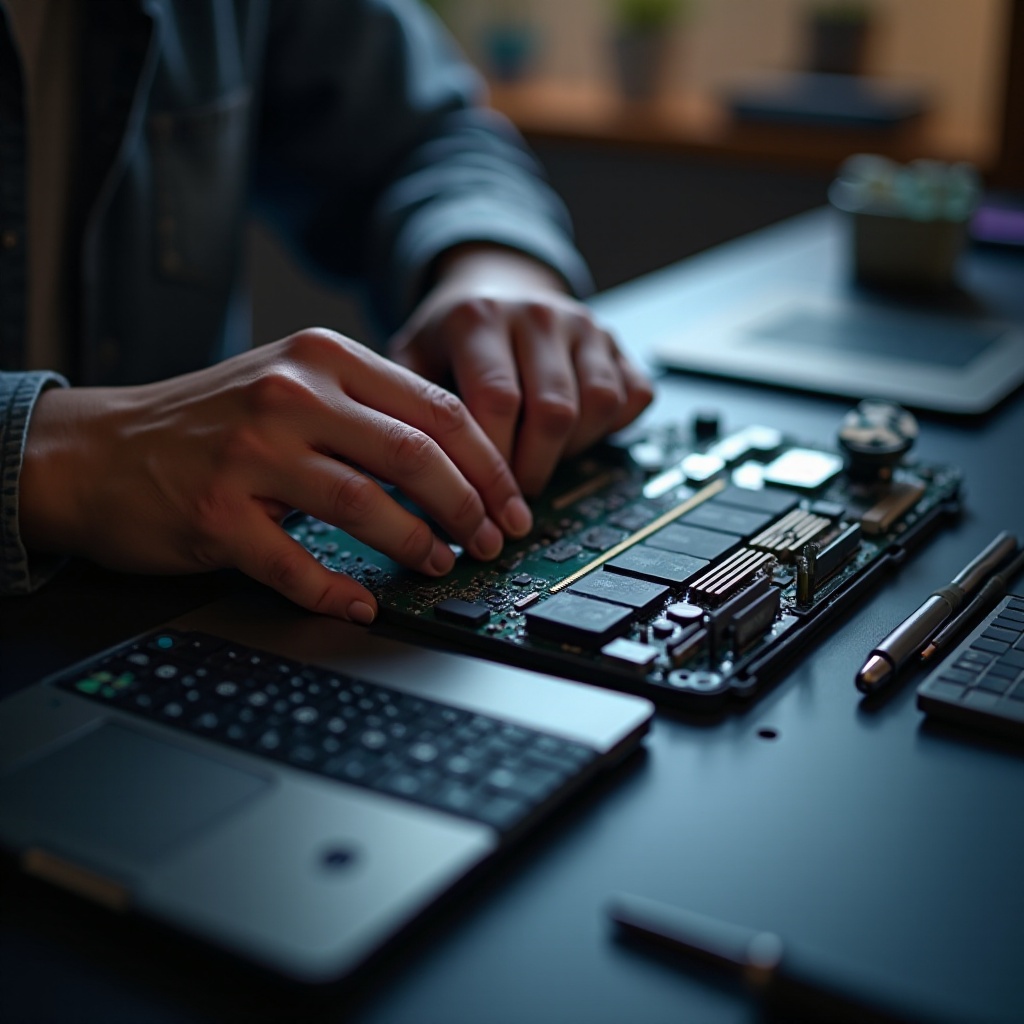
Prima di acquistare nuova RAM, è importante conoscere le specifiche attuali della RAM del tuo laptop e ciò che può supportare.
- Identificare le Specifiche Attuali della RAM:
Inizia controllando la RAM attuale del tuo laptop. Per Windows, premi il tasto ‘Windows’ + ‘Pausa/Interruzione’ e cerca i dettagli della memoria installata. Su un Mac, clicca sull’icona Apple e seleziona ‘Informazioni su Questo Mac’ per visualizzare le specifiche della tua memoria.
- Di Quanta RAM Hai Bisogno?:
Valuta le tue esigenze d’uso per determinare la quantità di RAM necessaria. Per compiti di base, 8GB potrebbero essere sufficienti, mentre giocatori e utenti di software pesante dovrebbero considerare 16GB o più. Controlla il manuale del tuo laptop o il sito Web del produttore per la RAM massima supportata.
Prepararsi all’Aggiornamento della RAM
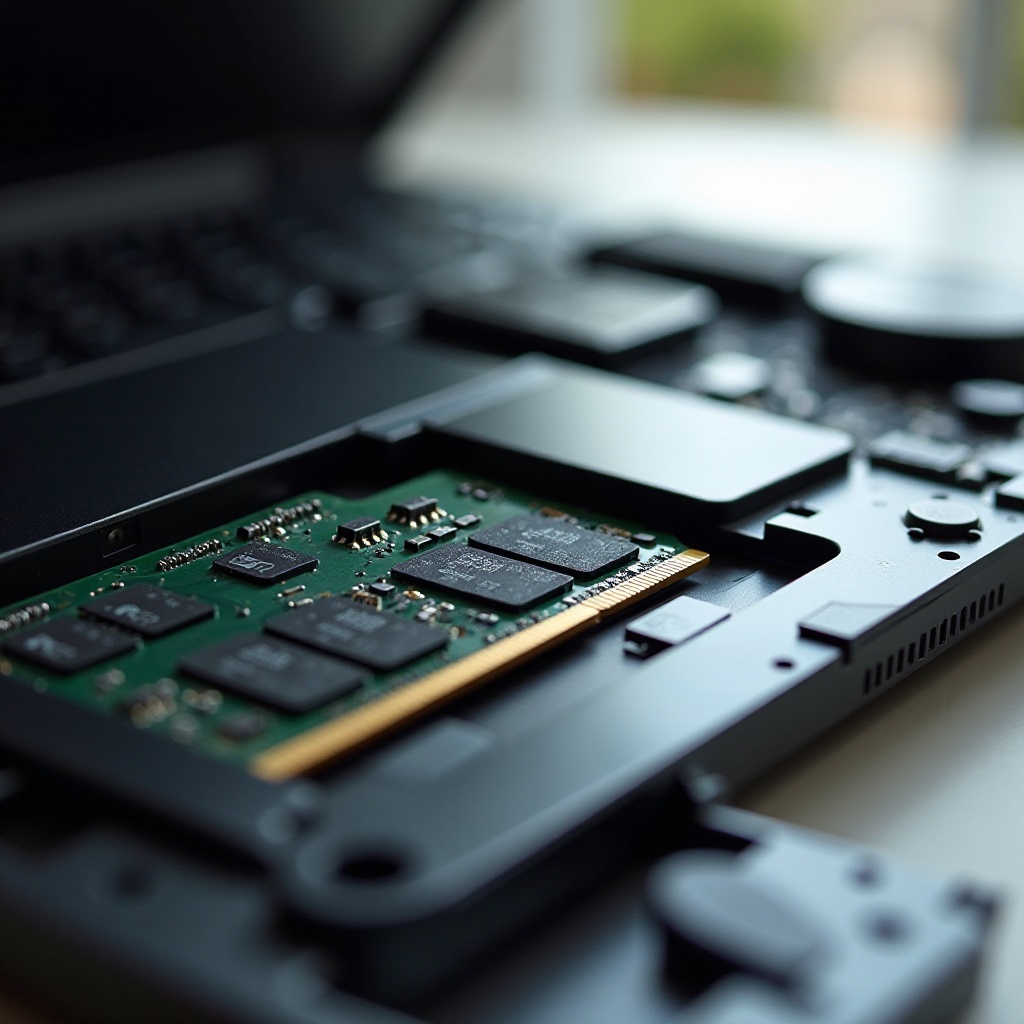
Una preparazione adeguata può assicurare un processo di aggiornamento senza problemi.
- Raccogliere gli Strumenti Necessari:
Avrai bisogno di un piccolo cacciavite per le viti del pannello posteriore e un braccialetto antistatico per prevenire danni statici durante l’installazione.
- Precauzioni di Sicurezza e Backup dei Dati:
Fai sempre un backup dei tuoi dati prima di apportare modifiche hardware. Sebbene l’aggiornamento della RAM sia generalmente sicuro, è meglio essere cauti. Spegni il tuo laptop e scollega tutte le periferiche. Indossare un braccialetto antistatico proteggerà i componenti del tuo laptop dall’elettricità statica.
Scegliere la RAM Giusta
Selezionare una RAM compatibile è cruciale per un aggiornamento riuscito.
- Tipi di RAM per Laptop Spiegati:
I laptop usano tipicamente RAM DDR3 o DDR4. La tua scelta dipende dalla compatibilità del laptop, con DDR4 più veloce ed efficiente. Considera anche la velocità della RAM (misurata in MHz), poiché velocità maggiori possono migliorare le prestazioni.
- Garantire la Compatibilità con il Tuo Laptop:
Verifica le specifiche del tuo laptop per trovare una RAM compatibile. Ogni modello ha requisiti per tipo, velocità e capacità. Opta per marche affidabili che offrono supporto e garanzie affidabili.
Guida Passo Dopo Passo per l’Aggiornamento della RAM del Tuo Laptop
Pronto a procedere con l’aggiornamento? Ecco come:
- Accedere agli Slot RAM:
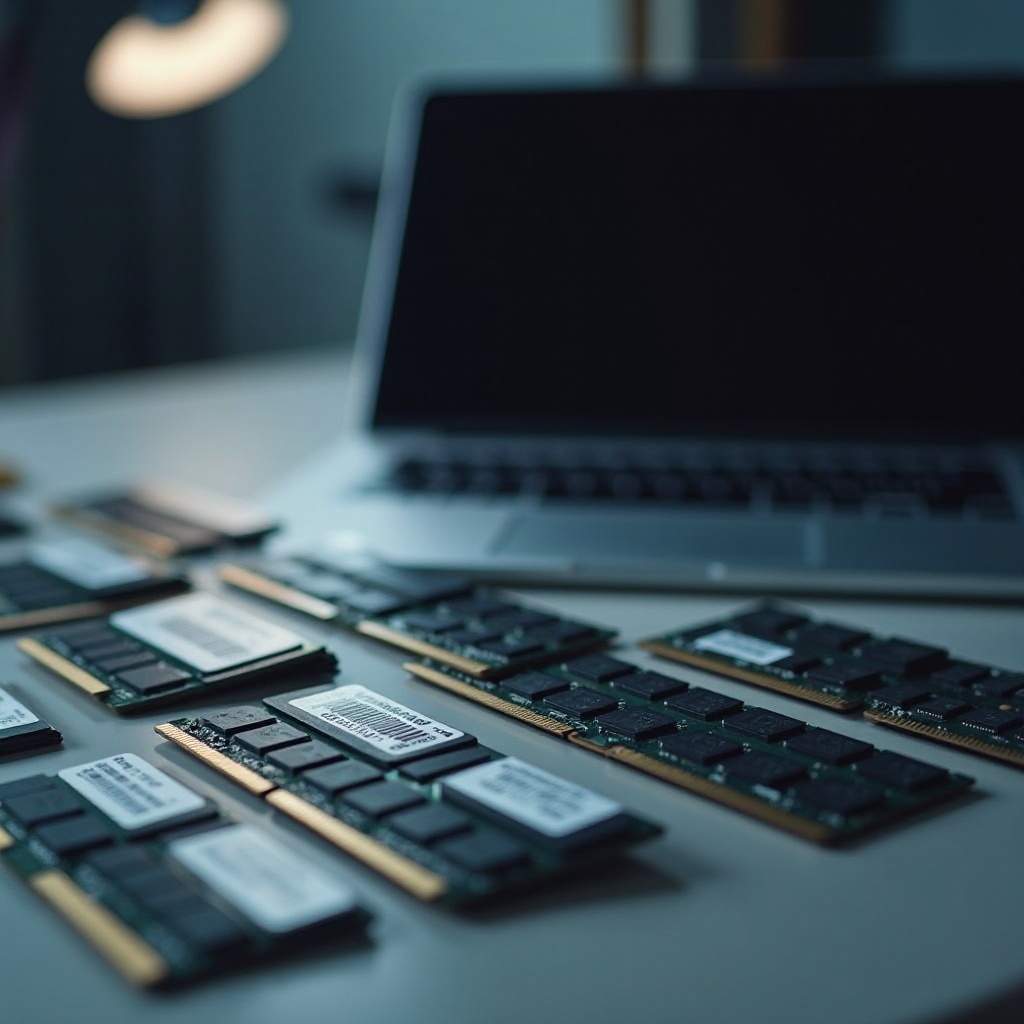
Spegni il tuo laptop e posizionalo su una superficie stabile. Usa un cacciavite per rimuovere le viti del pannello posteriore. Alcuni laptop hanno una copertura RAM dedicata per un facile accesso. Rimuovila con cura per esporre gli slot RAM.
- Installare i Nuovi Moduli RAM:
Con gli slot RAM esposti, rilascia delicatamente le clip di ritenzione per rimuovere la vecchia RAM, se presente. Allinea il nuovo stick RAM con lo slot, assicurandoti che la tacca sia allineata, e premi finché le clip non si agganciano in posizione. Riattacca il pannello posteriore e fissalo con le viti.
Passi Post-Installazione
Dopo aver installato fisicamente la RAM, conferma che tutto funzioni senza intoppi.
- Verificare l’Installazione della RAM:
Avvia il tuo laptop e controlla se il sistema riconosce la nuova RAM. Su Windows, vai su ‘Informazioni di Sistema’ per visualizzare la RAM installata. Per Mac, rivisita ‘Informazioni su Questo Mac’ per confermare lo stato della tua memoria.
- Test delle Prestazioni e Ottimizzazione:
Usa strumenti come MemTest86 o Prime95 per assicurarti stabilità e prestazioni senza errori della RAM. Esplora il tuo task manager per notare miglioramenti durante le operazioni normali e le applicazioni impegnative.
Risoluzione dei Problemi Comuni
Hai riscontrato problemi dopo l’aggiornamento? Ecco come risolverli:
- Laptop Non Si Avvia? Soluzioni Rapide:
Verifica che la RAM sia saldamente inserita reinstallandola. Se i problemi persistono, prova a usare la vecchia RAM per verificare la compatibilità.
- Segnalare Errori di Beep:
Gli errori di beep spesso indicano problemi di installazione. Rimuovi la RAM, pulisci gli slot e reinstallala, assicurandoti un corretto allineamento e connessione.
Conclusione
Aggiornare la RAM del tuo laptop potrebbe sembrare intimidatorio, ma seguire questa guida può portare a un notevole miglioramento delle prestazioni. Comprendendo i requisiti, preparandoti accuratamente e eseguendo l’aggiornamento, puoi godere di un laptop più veloce ed efficiente.
Domande Frequenti
È possibile aumentare la RAM su qualsiasi laptop?
Non tutti i laptop permettono l’aggiornamento della RAM. Controlla le specifiche del modello del tuo laptop per vedere se supporta RAM aggiuntiva o se la RAM è saldata.
Come faccio a sapere se l’aggiornamento della RAM del mio laptop ha avuto successo?
Assicurati che la nuova RAM sia riconosciuta nelle impostazioni del sistema. Esegui test delle prestazioni per vedere miglioramenti nella velocità e nella reattività del tuo laptop.
Posso mescolare dimensioni e marche diverse di RAM?
Anche se è possibile mescolare diverse dimensioni di RAM, è generalmente raccomandato utilizzare moduli identici per prestazioni e stabilità ottimali. Mescolare marche diverse non è consigliabile se evitabile, poiché potrebbe causare problemi di compatibilità.