6 Apr 2026
Post by Jasmine
Introduzione
Trasferire foto dal laptop al telefono ti aiuta a mantenere i tuoi momenti preferiti sempre con te. Che tu stia spostando ricordi personali o file importanti, utilizzare una connessione USB è un metodo veloce e affidabile. Questa guida ti accompagnerà nel processo passo dopo passo, rivolgendosi sia agli utenti Windows che macOS, per assicurarti un’esperienza di trasferimento fluida.
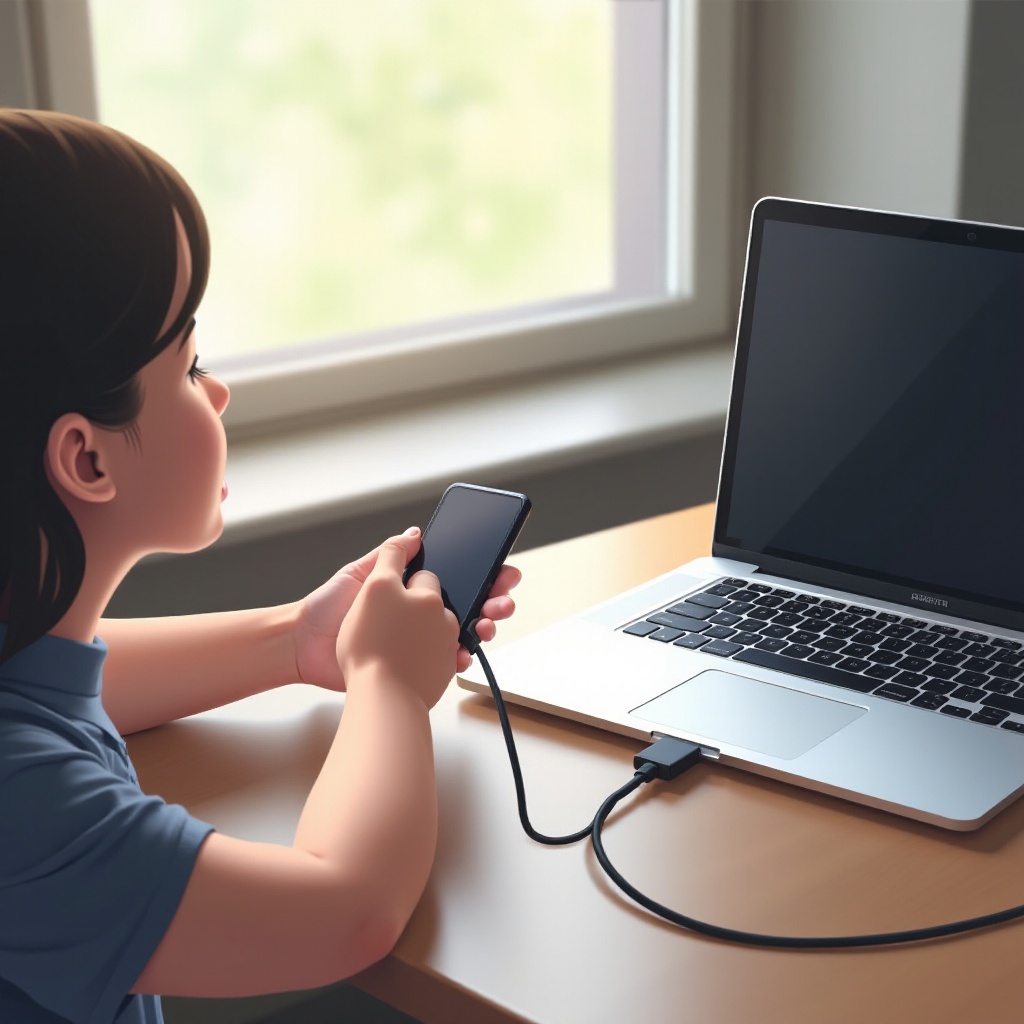
Comprendere le Connessioni USB
Prima di iniziare, è importante comprendere la varietà di connessioni USB disponibili poiché queste influenzeranno la velocità e la compatibilità del tuo trasferimento.
Tipi di Cavi e Connettori USB
- USB-A a Micro USB: Comunemente usato per modelli Android più vecchi.
- USB-C a USB-C: Standard nei dispositivi più recenti, offre trasferimenti ad alta velocità.
- Lightning a USB: Specifico per dispositivi Apple, collega gli iPhone.
Differenze tra USB 2.0, 3.0 e USB-C
- USB 2.0: Più lento, con velocità di trasferimento fino a 480 Mbps.
- USB 3.0: Più veloce, può raggiungere velocità fino a 5 Gbps, identificabile da un colore blu all’interno.
- USB-C: L’opzione più nuova e veloce, supporta velocità fino a 10 Gbps, compatibile con più dispositivi.
Comprendere queste varianti ti aiuta a scegliere l’opzione migliore disponibile per un trasferimento rapido ed efficace. Ora che sappiamo con cosa abbiamo a che fare riguardo le connessioni, prepariamo i nostri dispositivi per un’esperienza senza intoppi.

Preparare i Tuoi Dispositivi per il Trasferimento
Per garantire un trasferimento fluido, il tuo laptop e telefono devono essere pronti e collegati correttamente.
Verifica della Compatibilità dei Dispositivi
- Verifica Compatibilità USB: Assicurati che la porta del tuo laptop supporti il tipo di cavo USB.
- Controlla le Capacità del Telefono: I telefoni più vecchi potrebbero aver bisogno di aggiornamenti software per abilitare i trasferimenti USB.
Assicurarsi degli Aggiornamenti Software e Driver
- Aggiornamenti del Laptop: Assicurati che il sistema operativo e i driver USB del tuo computer siano aggiornati.
- Aggiornamenti del Telefono: Conferma che il tuo telefono abbia installato gli ultimi aggiornamenti.
Con entrambi i dispositivi pronti per il trasferimento, esploriamo ora il processo di trasferimento specificamente per i sistemi Windows.
Trasferimento di Foto dal Laptop al Telefono su Windows
Segui questi passaggi se stai utilizzando un computer Windows per trasferire le tue foto.
Collegare i Dispositivi tramite USB
- Collega il Cavo USB: Collega un’estremità al tuo laptop e l’altra al tuo telefono.
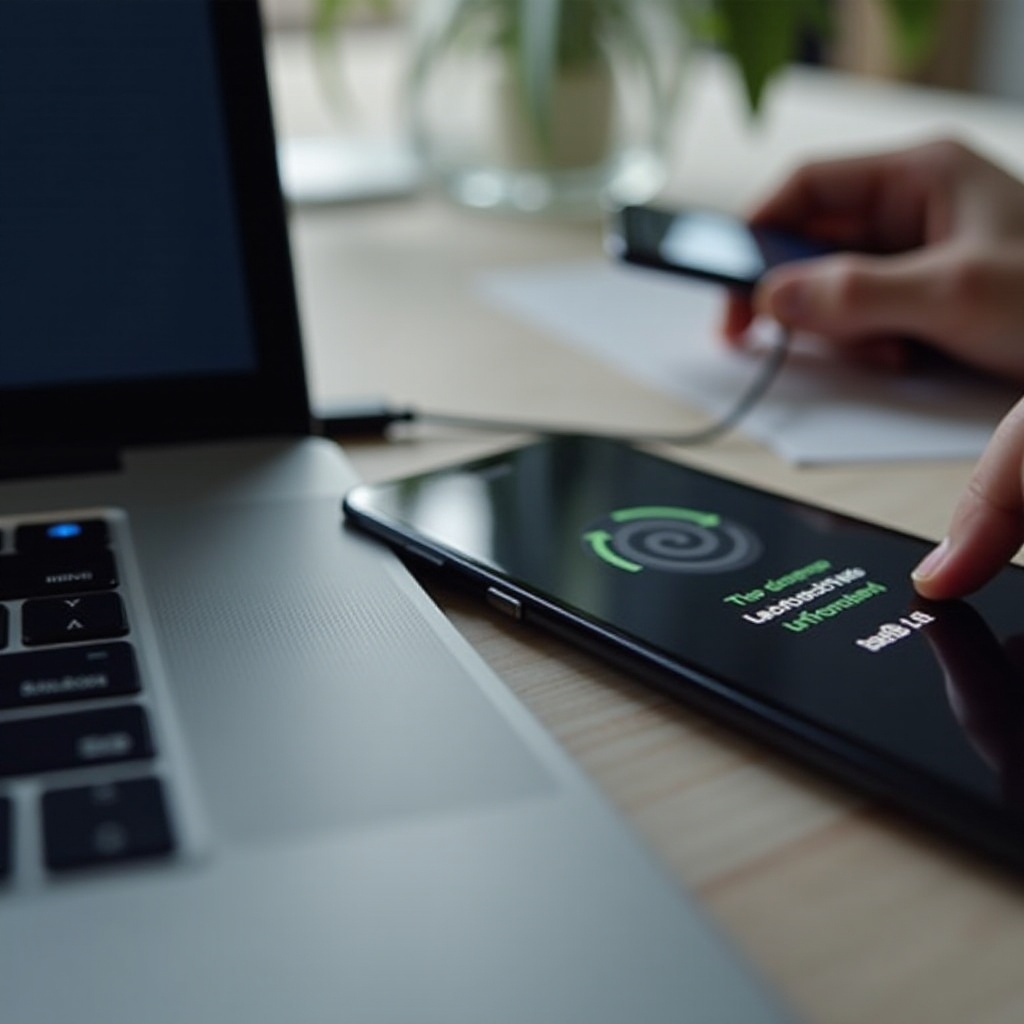
- Scegli la Modalità di Trasferimento: Sul tuo telefono, seleziona l’opzione ‘Trasferimento File’ nelle impostazioni USB.
Selezione dell’Opzione di Trasferimento File
Quando richiesto, consenti la connessione per autorizzare il trasferimento.
- Garantisci l’Accesso al Tuo Dispositivo: Questo permette al tuo laptop di accedere all’archiviazione del telefono per i trasferimenti di file.
Metodo di Copia-Incolla Utilizzando Esplora File
- Apri Esplora File: Vai su ‘Questo PC’ e individua il tuo telefono sotto Dispositivi.
- Accedi alla Cartella DCIM: Trova e apri la cartella DCIM sul telefono, dove sono memorizzate le foto.
- Trascina e Rilascia: Seleziona le foto sul laptop, quindi trascinale nella cartella DCIM del telefono.
Una volta completati i trasferimenti su Windows, vediamo ora come eseguire queste operazioni su un sistema macOS.
Trasferimento di Foto dal Laptop al Telefono su macOS
Per gli utenti macOS, ci sono alcune differenze, ma il processo resta semplice.
Collegare i Dispositivi e Configurare le Impostazioni
- Connetti con Cavo USB: Collega il tuo telefono al Mac utilizzando un cavo adatto.
- Regola le Impostazioni: Sul tuo telefono, seleziona ‘Autorizza Questo Computer’ per stabilire una connessione.
Utilizzare l’App Foto
- Avvia l’App Foto: Usa l’applicazione Foto per gestire le tue immagini.
- Importa Immagini: Seleziona quali immagini trasferire, poi clicca su ‘Importa’ per iniziare il processo.
Metodo Drag-and-Drop con Finder
- Apri Finder: Individua il tuo dispositivo nella barra laterale del Finder.
- Trasferisci Foto: Basta trascinare e rilasciare le foto selezionate nell’archiviazione del dispositivo tramite Finder.
Ora che abbiamo coperto entrambi i sistemi, vediamo i problemi comuni che potrebbero verificarsi e le loro soluzioni.
Risoluzione dei Problemi Comuni di Trasferimento
Possono a volte sorgere problemi, ma di solito possono essere risolti rapidamente.
Risoluzione dei Problemi di Connessione
- Riconnetti il Cavo: Controlla nuovamente le connessioni tra i dispositivi.
- Prova Porte Diverse: Cambiare porta a volte può risolvere problemi.
Gestione degli Errori di Trasferimento
- Riavvia Dispositivi: Riavvia sia il telefono che il laptop per eliminare gli stati non responsivi.
- Correggi gli Errori: Segui eventuali notifiche di sistema per ulteriori risoluzioni dei problemi.
Migliorare la Velocità e l’Affidabilità del Trasferimento
- Usa USB 3.0/USB-C: Per trasferimenti di dati più veloci, opta per questi cavi.
- Trasferisci in Lotti: Gestisci file di grandi dimensioni suddividendoli in gruppi più piccoli.
Comprendere queste soluzioni garantisce un’esperienza di trasferimento migliore. Discutiamo ora dei benefici e delle limitazioni dei trasferimenti USB.
Pro e Contro dei Trasferimenti di Foto tramite USB
Valutare i pro e i contro dei trasferimenti USB può aiutarti a ottimizzare il tuo processo.
Vantaggi dell’Utilizzo delle Connessioni USB
- Velocità: Veloce, specialmente con le ultime tecnologie USB.
- Trasferimento Diretto: Non è necessario Internet o servizi cloud, rendendo il processo semplice e diretto.
Limitazioni e Considerazioni
- Compatibilità dei Dispositivi: Non tutti i dispositivi sono ugualmente compatibili con i tipi di USB più recenti.
- Accessibilità del Cavo: Assicurati di avere il cavo corretto pronto per ciascun dispositivo.
Conclusione
Trasferire foto da un laptop a un telefono utilizzando USB è efficiente e semplice. Che si tratti di Windows o macOS, il processo è progettato per essere user-friendly. Comprendendo questi passaggi e i potenziali problemi, puoi mantenere facilmente la tua collezione di foto comodamente accessibile sul telefono.
Domande Frequenti
Come risolvo il problema del telefono non riconosciuto dal laptop?
Assicurati che il cavo USB sia integro, prova diverse porte e controlla le impostazioni USB del tuo telefono per assicurarti che sia selezionato ‘Trasferimento file’.
Cosa dovrei fare se il mio trasferimento è troppo lento?
Passa a USB 3.0 o USB-C per una velocità maggiore e considera di suddividere grandi trasferimenti in batch.
Esiste un tipo di cavo USB ideale per trasferimenti più veloci?
Sì, l’utilizzo di cavi USB-C o USB 3.0 può fornire una trasmissione dati più veloce ed è consigliato per file di grandi dimensioni.