26 أبريل 2026
Post by Jasmine
تحسين أداء جهاز الكمبيوتر المحمول الخاص بك لا يتطلب دائمًا شراء جهاز جديد. يمكن لترقية بسيطة للـ RAM أن تسرّع المهام بشكل كبير، وتحسن الاستجابة، وتسمح بتعدد المهام بشكل أفضل. في هذا الدليل، ستجد تعليمات خطوة بخطوة لإطلاق العنان للإمكانات الكاملة لجهاز الكمبيوتر المحمول الخاص بك عن طريق ترقية ذاكرته العشوائية (RAM).
المقدمة
إحدى الطرق الفعّالة لزيادة أداء جهاز الكمبيوتر المحمول الخاص بك هي ترقية ذاكرته العشوائية (RAM). يمكن أن تفيد هذه الترقية اللاعبين والمصممين أو أي شخص يحتاج إلى مزيد من الذاكرة للتطبيقات الثقيلة أو لتعدد المهام. سيغطي هذا الدليل كل خطوة، لضمان أن يكون لديك الثقة والمعرفة لإكمال ترقية ذاكرة الوصول العشوائي (RAM) بنجاح.
فهم متطلبات ذاكرة الوصول العشوائي الخاصة بجهاز الكمبيوتر المحمول الخاص بك
قبل شراء ذاكرة وصول عشوائي جديدة، من المهم معرفة مواصفات ذاكرة الوصول العشوائي الخاصة بجهازك وما يمكنه دعمه.
- تحديد مواصفات ذاكرة الوصول العشوائي الحالية:
ابدأ بفحص ذاكرة الوصول العشوائي الحالية لجهاز الكمبيوتر المحمول الخاص بك. بالنسبة لنظام التشغيل Windows، اضغط على مفتاح “Windows” + “Pause/Break”، وابحث عن تفاصيل الذاكرة المثبتة. على جهاز Mac، انقر فوق رمز Apple واختر “About This Mac” لعرض مواصفات الذاكرة الخاصة بك.
- كم كمية ذاكرة الوصول العشوائي التي تحتاجها؟:
قم بتقييم احتياجات الاستخدام لديك لتحديد كمية ذاكرة الوصول العشوائي الضرورية. بالنسبة للمهام الأساسية، قد تكون 8 جيجابايت كافية، بينما ينبغي للمستخدمين الذين يلعبون الألعاب أو يستخدمون البرامج الثقيلة التفكير في 16 جيجابايت أو أكثر. تحقق من الدليل الخاص بجهاز الكمبيوتر المحمول أو موقع الشركة المصنعة للحصول على الحد الأقصى لدعم ذاكرة الوصول العشوائي.
التحضير لترقية ذاكرة الوصول العشوائي
يمكن أن تضمن التحضيرات الجيدة عملية ترقية خالية من المتاعب.
- جمع الأدوات اللازمة:
ستحتاج إلى مفك صغير لبراغي اللوحة الخلفية وسوار مضاد للستاتيك لمنع تلف الستاتيك أثناء التثبيت.
- احتياطات الأمان والنسخ الاحتياطي للبيانات:
احرص دائمًا على نسخ بياناتك احتياطيًا قبل إجراء تغييرات على العتاد. بالرغم من أن ترقية ذاكرة الوصول العشوائي آمنة بشكل عام، إلا أنه من الأفضل أن تكون حذرًا. قم بإيقاف تشغيل الكمبيوتر المحمول وافصل جميع الأجهزة الطرفية. ارتداء سوار مضاد للستاتيك سيحمي مكونات الكمبيوتر المحمول الخاصة بك من الكهرباء الساكنة.
اختيار ذاكرة الوصول العشوائي الصحيحة
اختيار ذاكرة الوصول العشوائي المتوافقة أمر حاسم لترقية ناجحة.
- أنواع ذاكرة الوصول العشوائي لأجهزة الكمبيوتر المحمول موضحة:
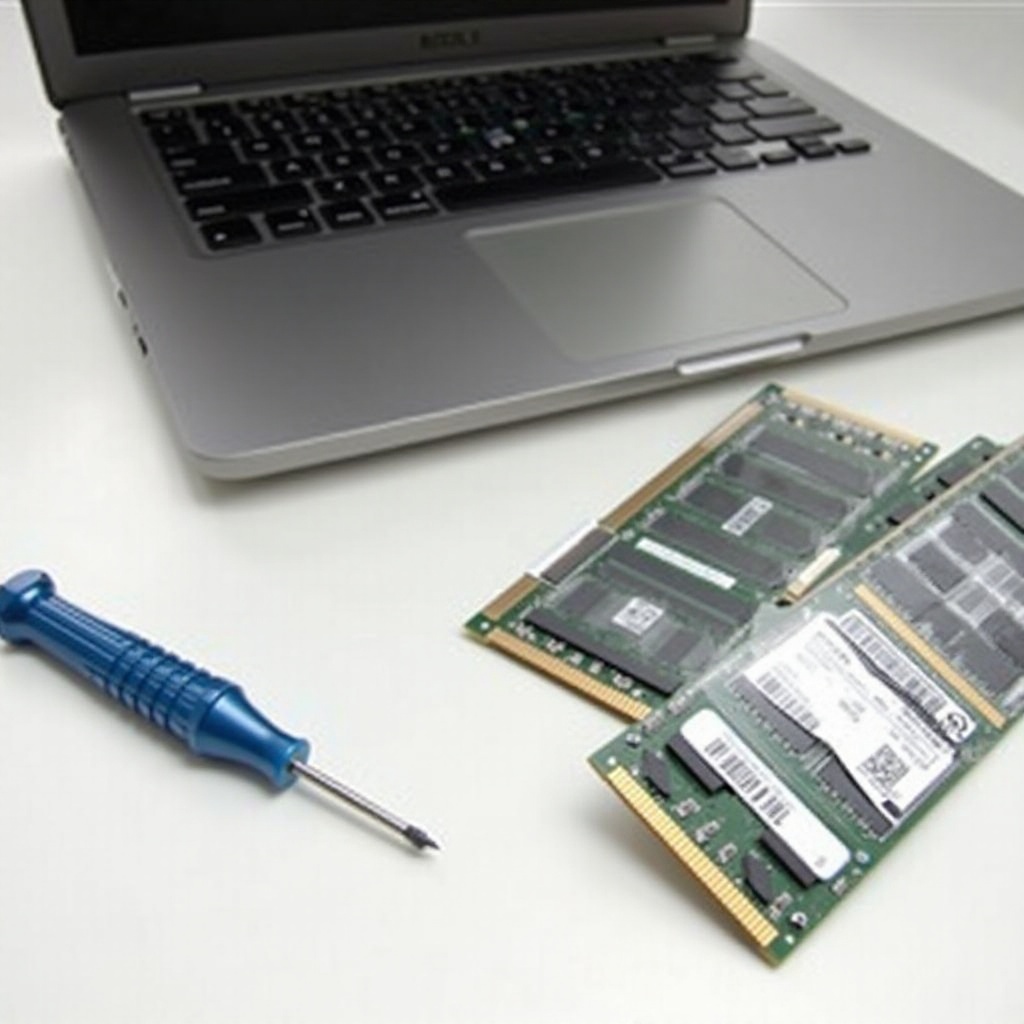
عادة ما تستخدم أجهزة الكمبيوتر المحمولة ذاكرة DDR3 أو DDR4 RAM. يعتمد اختيارك على التوافق مع الكمبيوتر المحمول، حيث تعد DDR4 أسرع وأكثر كفاءة. كما يجب النظر إلى سرعة الذاكرة (تقاس بالميغاهرتز)، حيث يمكن للسرعات العالية تعزيز الأداء.
- ضمان التوافق مع جهاز الكمبيوتر المحمول الخاص بك:
تحقق من مواصفات جهاز الكمبيوتر المحمول للعثور على ذاكرة الوصول العشوائي المتوافقة. تتمتع كل طراز بمتطلبات للنوع والسرعة والسعة. اختر العلامات التجارية الموثوقة التي تقدم دعماً وخدمات ضمان موثوقة.
الدليل خطوة بخطوة لترقية ذاكرة الوصول العشوائي لجهاز الكمبيوتر المحمول الخاص بك
مستعد للبدء في الترقية؟ إليك كيفية القيام بذلك:
- الدخول إلى فتحات ذاكرة الوصول العشوائي:
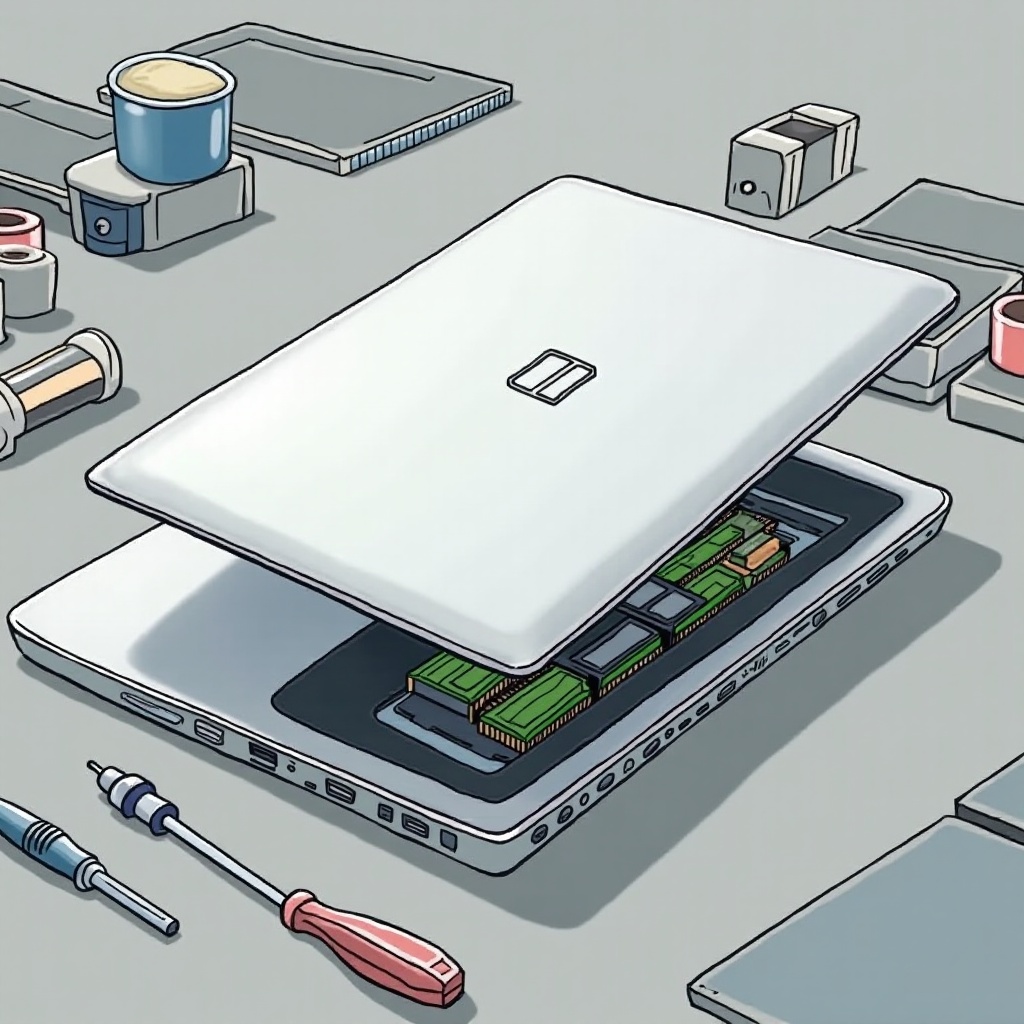
قم بإيقاف تشغيل جهاز الكمبيوتر المحمول وضعه على سطح مستقر. استخدم مفكًا لإزالة براغي اللوحة الخلفية. تحتوي بعض أجهزة الكمبيوتر المحمولة على غطاء مخصص لذاكرة الوصول العشوائي للتمكن من الدخول السهل. قم بإزالته بعناية للكشف عن فتحات الذاكرة.
- تثبيت وحدات ذاكرة الوصول العشوائي الجديدة:
مع كشف فتحات الذاكرة، قم بإطلاق المشابك الحافظة بلطف لإزالة الذاكرة القديمة، إذا كانت موجودة. قم بمحاذاة عصا الذاكرة الجديدة مع الفتحة، مع التأكد من محاذاة الشق، واضغط للأسفل حتى تستقر المشابك في مكانها. أعد تركيب اللوحة الخلفية وثبّتها بالبراغي.
خطوات ما بعد التثبيت
بعد تثبيت الذاكرة فعليًا، تأكد من أن كل شيء يعمل بسلاسة.
- التحقق من تثبيت الذاكرة:
قم بتشغيل جهاز الكمبيوتر المحمول وافحص ما إذا كان النظام يتعرف على الذاكرة الجديدة. بالنسبة لنظام التشغيل Windows، انتقل إلى “معلومات النظام” لعرض ذاكرة الوصول العشوائي المثبتة. بالنسبة لجهاز Mac، قم بالعودة إلى “About This Mac” لتأكيد حالة الذاكرة الخاصة بك.
- اختبار الأداء والتحسين:
استخدم أدوات مثل MemTest86 أو Prime95 لضمان الاستقرار وأداء ذاكرة خال من الأخطاء. استكشف مدير المهام الخاص بك لملاحظة التحسينات أثناء العمليات العادية والتطبيقات الم demanding.
استكشاف المشكلات الشائعة وحلها
هل تواجه مشاكل بعد الترقية؟ إليك كيفية حلها:
- جهاز الكمبيوتر المحمول لا يعمل؟ إصلاحات سريعة:
تحقق من أن الذاكرة مثبّتة بشكل محكم عن طريق إعادة تثبيتها. إذا استمرت المشاكل، جرب استخدام الذاكرة القديمة للتحقق من التوافق.
- التعامل مع أخطاء الصفير:
عادةً ما تشير أخطاء الصفير إلى مشاكل في التثبيت. قم بإزالة الذاكرة، نظّف الفتحات، وأعد تثبيتها، مع ضمان المحاذاة الصحيحة والاتصال.
الخاتمة
قد يبدو ترقية ذاكرة الوصول العشوائي لجهاز الكمبيوتر المحمول الخاص بك أمرًا مشتتًا، ولكن باتباع هذا الدليل يمكن أن تحقق تحسينًا كبيرًا في الأداء. من خلال فهم المتطلبات، والاستعداد بشكل كافٍ، وتنفيذ الترقية، يمكنك الاستمتاع بجهاز كمبيوتر محمول أسرع وأكثر كفاءة.
الأسئلة الشائعة
هل من الممكن زيادة ذاكرة الوصول العشوائي على أي لابتوب؟
ليس كل أجهزة اللابتوب تسمح بترقيات ذاكرة الوصول العشوائي. تحقق من مواصفات موديل اللابتوب الخاص بك لمعرفة ما إذا كان يدعم ذاكرة إضافية أو إذا كانت الذاكرة ملحومة.
كيف أعرف أن ترقية ذاكرة الوصول العشوائي في اللابتوب كانت ناجحة؟
تأكد من أن الذاكرة الجديدة معترف بها في إعدادات النظام. قم بإجراء اختبارات الأداء لرؤية التحسينات في سرعة واستجابة اللابتوب الخاص بك.
هل يمكنني مزج أحجام وعلامات تجارية مختلفة من الذاكرة؟
بينما يمكن مزج أحجام مختلفة من الذاكرة، يُفضل عمومًا استخدام وحدات متطابقة لتحقيق أفضل أداء واستقرار. ومن غير المستحسن مزج العلامات التجارية إذا كان من الممكن تجنب ذلك، حيث قد يتسبب في مشاكل في التوافق.