31 مايو 2026
Post by Jasmine
مقدمة
نقل الصور من جهاز الكمبيوتر المحمول إلى هاتفك يساعد في الحفاظ على لحظاتك المفضلة معك في جميع الأوقات. سواء كنت تنقل ذكريات شخصية أو ملفات هامة، فإن استخدام اتصال USB هو طريقة سريعة وموثوق بها. سيوضح لك هذا الدليل الخطوات خطوة بخطوة لكل من مستخدمي Windows وmacOS لضمان تجربة نقل سلسة.
فهم اتصالات USB
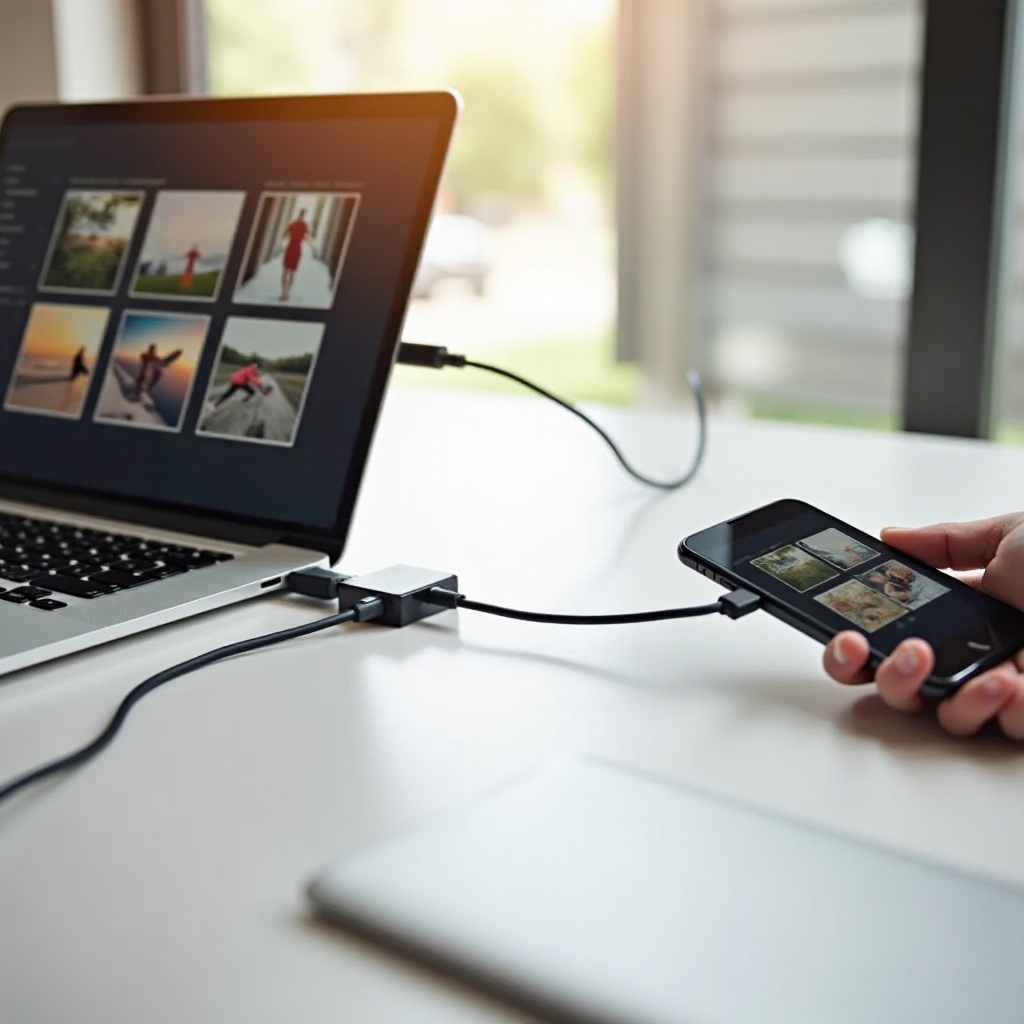
قبل البدء، من المهم فهم أنواع اتصالات USB المتاحة لأنها ستؤثر على سرعة النقل وملاءمته.
أنواع كابلات وموصلات USB
- USB-A إلى Micro USB: يستخدم عادة مع طرز أندرويد الأقدم.
- USB-C إلى USB-C: المعيار في الأجهزة الأحدث، ويقدم سرعات نقل عالية.
- Lightning إلى USB: خاص بأجهزة آبل، ويصل أجهزة آيفون.
الاختلافات بين USB 2.0، 3.0، وUSB-C
- USB 2.0: أبطأ، بسرعات نقل تصل إلى 480 ميجابايت في الثانية.
- USB 3.0: أسرع، يمكن أن يحقق سرعات تصل إلى 5 جيجابت في الثانية، يمكن التعرف عليه من اللون الأزرق من الداخل.
- USB-C: الأحدث والأسرع، يدعم سرعات تصل إلى 10 جيجابت في الثانية، متوافق مع عدة أجهزة.
فهم هذه الأنواع يساعدك في اختيار الخيار الأفضل المتاح لنقل سريع وفعال. الآن وقد عرفنا ما نتعامل معه بخصوص الاتصالات، لنقم بإعداد أجهزتنا لتجربة خالية من المشاكل.
إعداد أجهزتك للنقل
لتضمن نقل سلس، يجب أن يكون الكمبيوتر المحمول والهاتف جاهزين ومتصلين بشكل صحيح.
التحقق من التوافق بين الأجهزة
- تحقق من توافق USB: تأكد من أن منفذ الكمبيوتر المحمول يدعم نوع كابل USB لديك.
- تحقق من إمكانيات الهاتف: قد تحتاج الهواتف الأقدم إلى تحديثات برمجية لتمكين نقل USB.
ضمان تحديثات البرامج والتعريفات
- تحديثات الكمبيوتر المحمول: تأكد من تحديث نظام التشغيل وتعريفات USB على الكمبيوتر.
- تحديثات الهاتف: تأكد من تثبيت آخر التحديثات على هاتفك.
مع جاهزية الجهازين للنقل، دعنا نستعرض عملية النقل لنظام Windows بشكل محدد.
نقل الصور من الكمبيوتر المحمول إلى الهاتف على نظام Windows
اتبع هذه الخطوات إذا كنت تستخدم جهاز كمبيوتر يعمل بنظام Windows لنقل صورك.
توصيل الأجهزة عبر USB
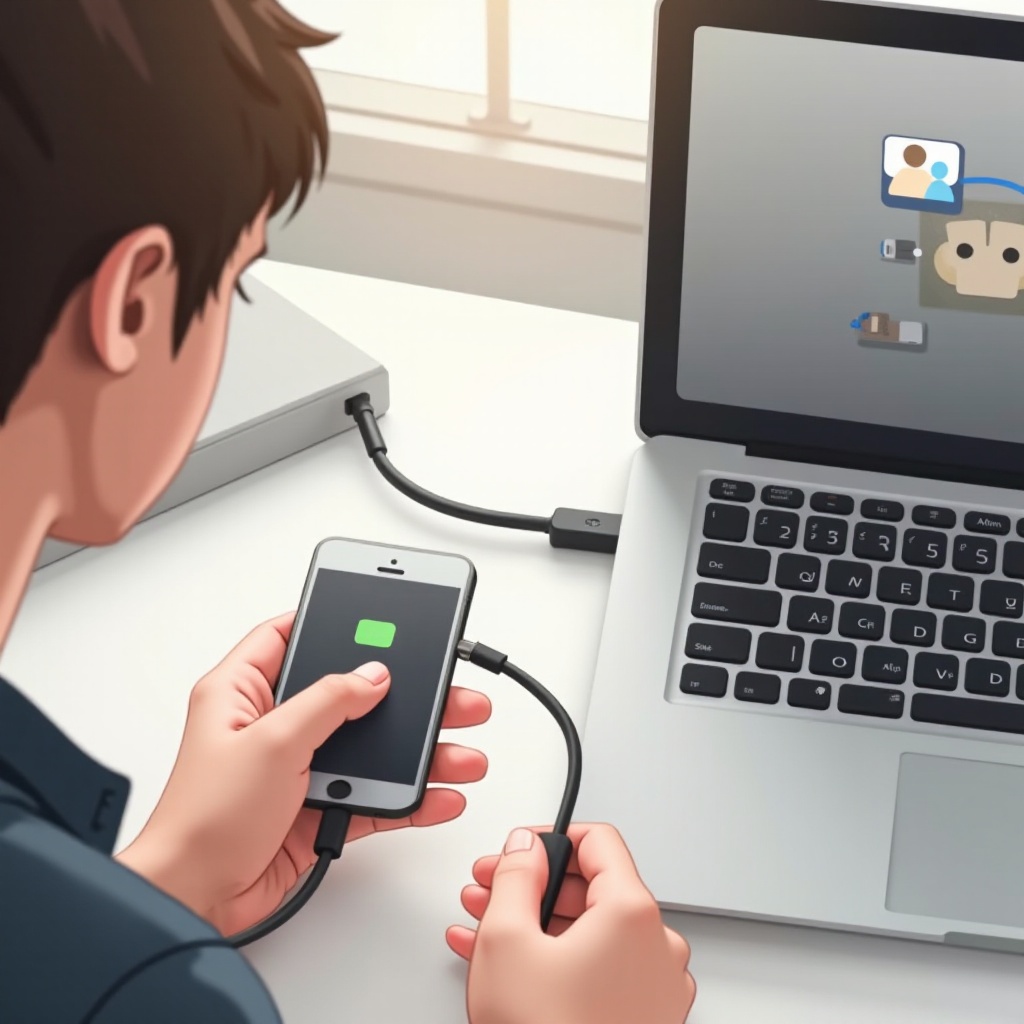
- توصيل كابل USB: وصل أحد الأطراف بجهاز الكمبيوتر والطرف الآخر بهاتفك.
- اختر وضع النقل: في هاتفك، اختر خيار ‘نقل الملفات’ في إعدادات USB.
اختيار خيار نقل الملفات
عند المطالبة، اسمح بالاتصال لتفويض النقل.
- امنح جهازك الوصول: هذا يسمح لجهاز الكمبيوتر بالوصول إلى تخزين الهاتف لنقل الملفات.
طريقة النسخ واللصق باستخدام مستكشف الملفات
- فتح مستكشف الملفات: اذهب إلى ‘جهاز الكمبيوتر’ واعثر على هاتفك تحت الأجهزة.
- الوصول إلى مجلد DCIM: اعثر وافتح مجلد DCIM على هاتفك حيث تُخزن الصور.
- سحب وإفلات: اختر الصور على جهاز الكمبيوتر، ثم اسحبها إلى مجلد DCIM في هاتفك.
بمجرد اكتمال النقل على Windows، لنناقش كيفية تنفيذ هذه العمليات على نظام macOS.
نقل الصور من الكمبيوتر المحمول إلى الهاتف على نظام macOS
بالنسبة لمستخدمي macOS، هناك بعض الاختلافات، ولكن العملية تظل بسيطة.
توصيل الأجهزة وضبط الإعدادات
- التوصيل بكابل USB: وصل هاتفك بجهاز Mac باستخدام كابل مناسب.
- ضبط الإعدادات: في هاتفك، اختر ‘الوثوق بهذا الكمبيوتر’ لإقامة الاتصال.
استخدام تطبيق الصور
- تشغيل تطبيق الصور: استخدم تطبيق الصور لإدارة الصور الخاصة بك.
- استيراد الصور: اختر الصور المراد نقلها، ثم اضغط على ‘استيراد’ لبدء العملية.
طريقة السحب والإفلات باستخدام Finder
- فتح Finder: اعثر على جهازك في الشريط الجانبي في Finder.
- نقل الصور: ببساطة قم بسحب وإفلات الصور المحددة إلى تخزين الجهاز عن طريق Finder.
الآن وقد غطينا النظامين، لنلقِ نظرة على المشكلات الشائعة التي قد تحدث وحلولها.
استكشاف مشاكل النقل الشائعة وإصلاحها
قد تحدث المشاكل أحيانًا، لكن يمكن حلها بسرعة غالبًا.
حل مشاكل الاتصال
- إعادة توصيل الكابل: تحقق من التوصيلات بين الأجهزة.
- جرب منافذ مختلفة: أحيانًا يمكن لتغيير المنافذ أن يحل المشاكل.
التعامل مع أخطاء النقل
- إعادة تشغيل الأجهزة: أعد تشغيل كل من الهاتف والكمبيوتر المحمول لتجنب حالات عدم الاستجابة.
- إصلاح الأخطاء: اتبع أي إشعارات نظام لاستكشاف المزيد.
تحسين سرعة النقل والموثوقية
- استخدم USB 3.0/USB-C: لنقل البيانات بسرعة أكبر، اختر هذه الكابلات.
- النقل في مجموعات: إدارة الملفات الكبيرة عن طريق تقسيمها إلى مجموعات أصغر.
فهم هذه الحلول يضمن تجربة نقل أفضل. دعونا نناقش فوائد وحدود نقل USB.
إيجابيات وسلبيات نقل الصور عبر USB
تقييم الإيجابيات والسلبيات لنقل USB يمكن أن يساعد في تحسين العملية.
مزايا استخدام اتصالات USB
- السرعة: سريعة، خاصة مع أحدث تقنيات USB.
- النقل المباشر: لا حاجة للإنترنت أو خدمات السحابة، مما يجعلها بسيطة ومباشرة.
القيود والاعتبارات
- توافق الأجهزة: ليست جميع الأجهزة متوافقة بشكل متساوٍ مع أحدث أنواع USB.
- إمكانية الوصول إلى الكابل: تأكد من توفر الكابل المناسب لكل جهاز.
خاتمة
يُعتبر نقل الصور من الكمبيوتر المحمول إلى الهاتف باستخدام USB فعالًا وبسيطًا. سواء باستخدام Windows أو macOS، تم تصميم العملية لتكون سهلة الاستخدام. من خلال فهم هذه الخطوات والمشكلات المحتملة، يمكنك أن تظل مجموعتك من الصور متاحة بسهولة على هاتفك.
الأسئلة الشائعة
كيف يمكنني إصلاح عدم التعرف على هاتفي من قبل اللابتوب؟
تأكد من سلامة كابل USB، جرّب المنافذ المختلفة، وتحقق من إعدادات USB على هاتفك للتأكد من اختيار “نقل الملفات”.
ماذا يجب أن أفعل إذا كانت عملية النقل بطيئة جداً؟
اعتمد على USB 3.0 أو USB-C لزيادة السرعة وفكر في تقسيم النقل الكبير إلى دفعات.
هل هناك نوع مثالي من كابلات USB للنقل الأسرع؟
نعم، استخدام كابلات USB-C أو USB 3.0 يمكن أن يوفر نقل بيانات أسرع ويوصى بها للملفات الكبيرة.