
14 يونيو 2026
Post by Jasmine
مقدمة
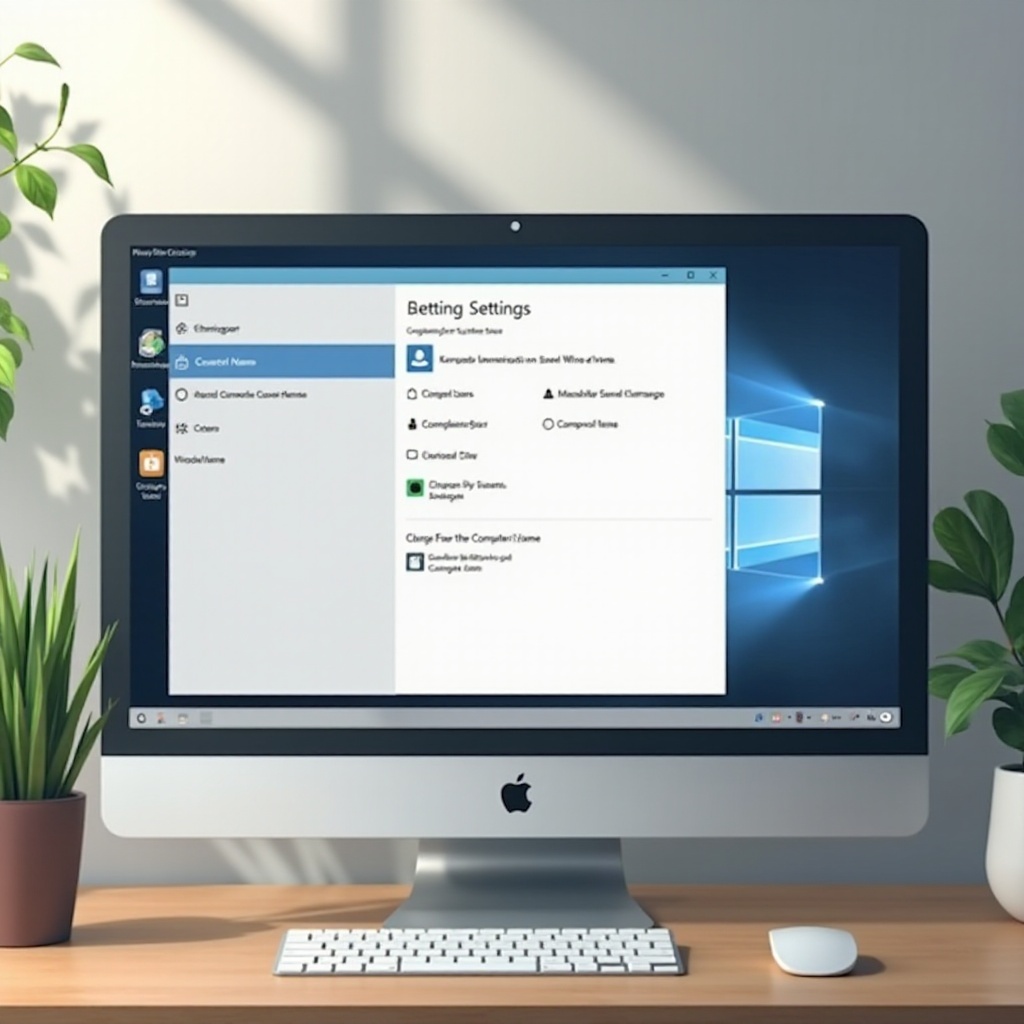
تغيير اسم جهاز الكمبيوتر الخاص بك في ويندوز 11 هو وسيلة مباشرة لتعزيز التخصيص والتنظيم. سواء كنت تعدله لتحسين إدارة الشبكة، أو لزيادة الأمان، أو لمسة شخصية، فإن تعديل اسم جهازك له فوائده. في هذا الدليل، سنقدم تعليمات مفصلة حول كيفية أداء هذه المهمة بشكل فعال.
لماذا قد ترغب في تغيير اسم جهاز الكمبيوتر الخاص بك
يمكن أن يكون لتعديل اسم جهاز الكمبيوتر الخاص بك عدة مزايا، من تحسين التخصيص إلى المساعدة في إدارة الأجهزة بشكل أفضل داخل الشبكات.
التخصيص والتنظيم
تخصيص اسم جهاز الكمبيوتر الخاص بك هو وسيلة سهلة لضمان تميزه، مما يجعل من السهل العثور عليه بين عدة أجهزة. في السيناريوهات التي يتم فيها مشاركة أجهزة الكمبيوتر بين مستخدمين مختلفين أو استخدامها في مواقع مختلفة، يضيف الاسم الفريد وضوحاً.
الشبكة وإدارة الأجهزة
في البيئات التي تتصل بها عدة أجهزة، مثل المكاتب، يساعد وجود اسم كمبيوتر مميز في تسهيل إدارتها. المتخصصون في تكنولوجيا المعلومات، على وجه الخصوص، سيجدون أنه من الأسهل تتبع الأجهزة والتحكم فيها باستخدام معرفات فريدة.
اعتبارات الأمان
تحديث اسم جهاز الكمبيوتر الخاص بك يمكن أن يكون تعزيز أمني دقيق. الاسم المميز يمكن أن يجعل الجهاز أقل عرضة لتدخلات محتملة على شبكتك.
التحضير لتغيير اسم جهاز الكمبيوتر الخاص بك في ويندوز 11
قبل إعادة تسمية جهاز الكمبيوتر الخاص بك، من المهم التحضّر عن طريق نسخ البيانات المهمة احتياطياً وضمان استعداد النظام للتغييرات.
-
نسخ البيانات المهمة احتياطياً
رغم بساطته، يجب أن يكون تغيير اسم جهاز الكمبيوتر دائماً مصحوباً بنسخ احتياطي للبيانات. استخدم التخزين السحابي أو الأقراص الخارجية لحفظ الملفات المهمة كإجراء احترازي. -
التحقق من تحديثات النظام والأذونات
تحقق إذا كان النظام محدثًا ولديك الأذونات الإدارية الضرورية لتغيير اسم الكمبيوتر. التحديثات قد تمنع الاختراقات التي يمكن أن تعطل هذه العملية.
دليل خطوة بخطوة لتغيير اسم جهاز الكمبيوتر الخاص بك
إليك كيفية تغيير اسم جهاز الكمبيوتر الخاص بك بسهولة في ويندوز 11.
- الوصول إلى إعدادات النظام
-
اذهب إلى قائمة “ابدأ” واختر “إعدادات” للوصول إلى تطبيق الإعدادات.
-
التنقل إلى قسم “حول”
- انقر على “النظام” في قائمة الإعدادات.
-
قم بالتمرير إلى “حول” واختره للمتابعة.
-
تغيير اسم الكمبيوتر
- ضمن “مواصفات الجهاز”، اعثر على اسم جهاز الكمبيوتر الحالي المعروض.
-
انقر على “إعادة تسمية هذا الكمبيوتر”، واكتب الاسم الجديد الذي تريده.
-
تأكيد وتطبيق التغييرات
- بعد إدخال الاسم الجديد، انقر على “التالي”، ثم تابع لإعادة تشغيل جهازك لتطبيق تغيير الاسم.
حل المشكلات الشائعة عند تغيير اسم الكمبيوتر
يجب أن يكون تغيير اسم جهاز الكمبيوتر عملية بسيطة، ولكن قد تنشأ بعض المشكلات أحيانًا، مما يتطلب حل مشاكلها.
-
حل تعارض الأسماء
إذا واجهت تعارضًا في الأسماء، فقد يعني أن جهازًا آخر على شبكتك يحمل الاسم الذي اخترته. ببساطة اختر اسمًا مختلفًا لحل هذه المشكلة. -
إصلاح رسائل الخطأ
إذا ظهرت لك رسائل خطأ، فقد تتعلق بإعدادات الأذونات. تأكد من أن لديك حقوق المشرف قبل المحاولة مرة أخرى. وإذا استمرت المشكلة، ابحث عن الحلول في سجلات النظام أو اتصل بالدعم.
أشياء يجب مراعاتها عند اختيار اسم جديد للكمبيوتر
عند إعادة تسمية جهازك، يضمن التفكير الدقيق أن يخدم غرضه بشكل فعال.
-
اتفاقيات التسمية والقيود
التزم بالاتفاقيات النمطية للتسمية، خاصة في الشبكات المهنية، وتجنب الأحرف الخاصة والأسماء المعقدة للغاية. -
الاستخدام المهني مقابل الاستخدام الشخصي
بالنسبة لأجهزة العمل، قد يكون الاسم الرسمي والوظيفي هو الأفضل، ويعكس مكانه أو مالكه، مثل “مبيعات-جاين-حاسب مكتبي”.

الخاتمة
إعادة تسمية جهاز الكمبيوتر الخاص بك في ويندوز 11 هي وسيلة غير معقدة ولكن فعالة لتعزيز استخدام جهازك. سواءً لأغراض جمالية، أو للإدارة العملية، أو لمزيج من كلاهما، فإن الخطوات الموضحة ستساعدك في تنفيذ انتقال سلس للاسم. تذكر دائماً اتباع الممارسات الأفضل الموضحة هنا لتحصيل أفضل تجربة تخصيص.
الأسئلة الشائعة
هل يمكنني تغيير اسم جهاز الكمبيوتر الخاص بي أكثر من مرة؟
نعم، يمكنك إعادة تسمية جهاز الكمبيوتر الخاص بك بقدر ما يلزم عن طريق اتباع نفس الإجراء في كل مرة.
هل تغيير اسم جهاز الكمبيوتر الخاص بي سيؤثر على ملفاتي أو بياناتي؟
لا، تغيير اسم جهاز الكمبيوتر الخاص بك لن يؤثر على ملفاتك أو بياناتك. إنه فقط يغير معرف الشبكة الخاص بالجهاز.
كيف يمكنني التحقق من أنه تم تحديث اسم جهاز الكمبيوتر الخاص بي في الشبكة؟
للتحقق من التحديث، قم بفحص ‘مواصفات الجهاز’ في الإعدادات أو ملاحظة الاسم عند الاتصال بالشبكة.