22 مارس 2026
Post by Jasmine
يمكن أن يؤدي تغيير التطبيقات الافتراضية على جهاز Mac الخاص بك إلى تعزيز تجربة المستخدم بشكل كبير، مما يسمح لك بالعمل بسلاسة مع البرنامج المفضل لديك. إذا كنت تفضل متصفحات ويب معينة، أو عملاء البريد الإلكتروني، أو مشغلات الوسائط على الخيارات المثبتة مسبقًا، فإن هذا الدليل سيساعدك في تهيئة نظامك ليتوافق بشكل أفضل مع سير العمل الشخصي وتفضيلاتك.
مقدمة
تأتي أجهزة الكمبيوتر Mac مع مجموعة من التطبيقات الافتراضية المصممة للتعامل مع أنواع ملفات وروابط ويب معينة تلقائيًا. بينما تهدف هذه الإعدادات الافتراضية إلى توفير تجربة متكاملة، إلا أنها قد لا تلبي دائمًا تفضيلاتك الفردية. بتخصيص التطبيقات التي تفتح لمهام معينة، يمكنك تعزيز إنتاجيتك وإضفاء الطابع الشخصي على تجربتك على Mac. يوجهك هذا الدليل خلال تغيير التطبيقات الافتراضية، مما يضمن توافق جهاز Mac الخاص بك بشكل أقرب مع احتياجاتك.

فهم التطبيقات الافتراضية على Mac
قبل الغوص في تغيير تطبيقاتك الافتراضية، من المهم أن تفهم ما هي ولماذا قد يكون تعديلها مفيدًا لك. التطبيقات الافتراضية هي البرامج المحددة مسبقًا التي تفتح عند الوصول إلى أنواع معينة من الملفات أو روابط الويب. على سبيل المثال، Safari يعمل كمتصفح افتراضي، بينما يدير Mail الرسائل الإلكترونية.
-
ما هي التطبيقات الافتراضية؟
تعمل التطبيقات الافتراضية كبرامج أساسية تتعامل مع مهام محددة على Mac بشكل افتراضي. على سبيل المثال، تدير وظائف مثل تصفح الويب، والبريد الإلكتروني، ومشاهدة الصور دون الحاجة لاختيار المستخدم في كل مرة. -
أسباب تغيير التطبيقات الافتراضية
هناك عدة أسباب قد تدفعك لتغيير هذه الإعدادات. قد يوفر تطبيق مختلف ميزات أفضل، أو يحسن سير العمل الخاص بك، أو يكون ببساطة أكثر ألفة بالنسبة لك من الخيار الافتراضي. تكييف هذه الإعدادات يمكن أن يعزز بشكل كبير من إنتاجيتك وراحتك التي تختبرها مع جهاز Mac الخاص بك.
فهم هذه الأسس يؤهلك لتغيير تطبيقاتك الافتراضية، مما يضمن انتقالًا أسهل وتمكينك من اتخاذ قرارات مستنيرة بشأن التطبيقات التي اخترتها.
خطوات تغيير التطبيقات الافتراضية على Mac
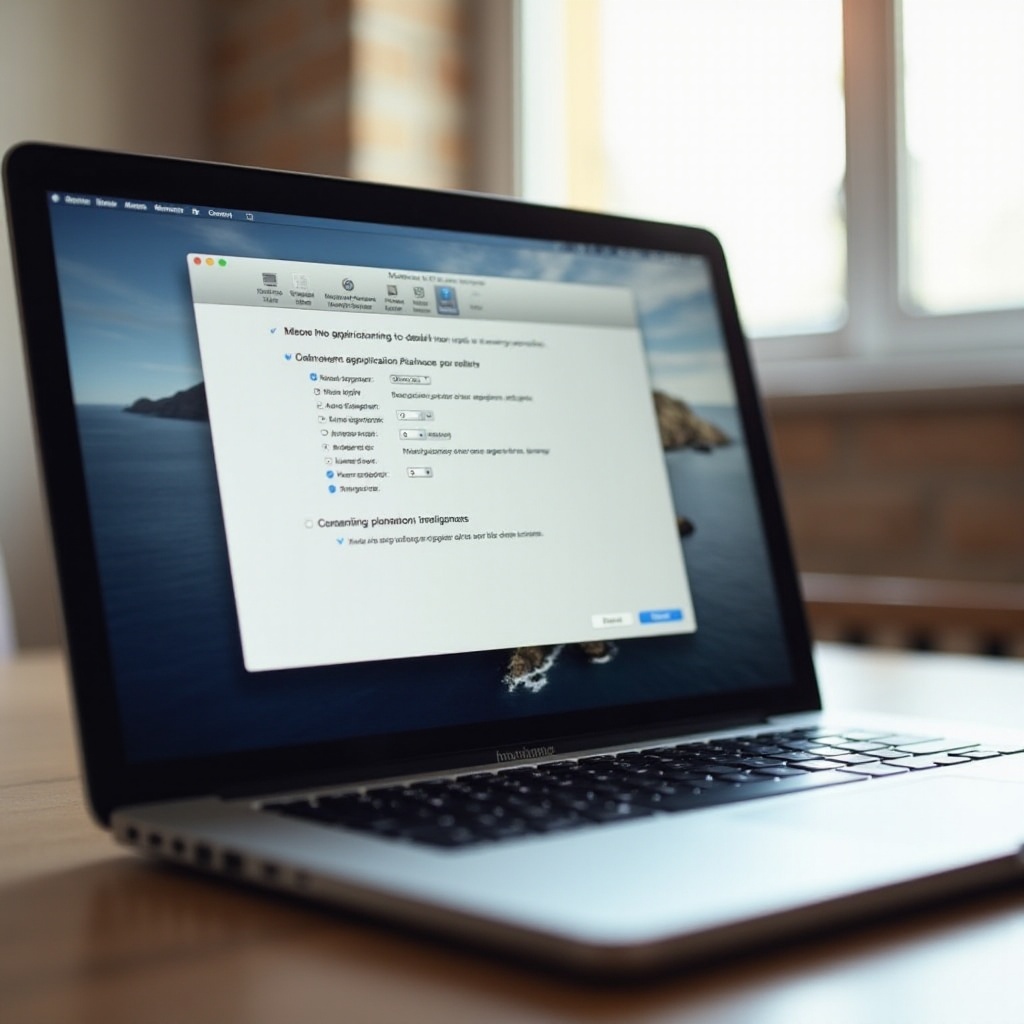
تبديل التطبيقات الافتراضية على جهاز Mac أمر بسيط بمجرد أن تعرف الخطوات. إليك دليل مفصل لتسهيل هذه العملية:
- تغيير متصفح الويب الافتراضي
- افتح ‘تفضيلات النظام’ على جهاز Mac الخاص بك.
- انقر على ‘عام’.
-
استخدم القائمة المنسدلة ‘متصفح الويب الافتراضي’ لاختيار متصفح جديد مثل Chrome أو Firefox من القائمة.
-
تعيين عميل بريد إلكتروني افتراضي جديد
- افتح تطبيق ‘البريد’ على macOS.
- انقر على ‘البريد’ في القائمة العلوية، واختر ‘التفضيلات’.
-
من صفحة ‘العامة’، ابحث عن ‘قارئ البريد الإلكتروني الافتراضي’ واختر تطبيق البريد الإلكتروني المفضل لديك.
-
اختيار مشغل الوسائط الافتراضي الخاص بك
- حدد ملف وسائط، مثل MP4 أو MP3، على جهاز Mac الخاص بك.
- انقر بزر الماوس الأيمن على الملف واختر ‘الحصول على المعلومات’.
-
في قسم ‘الحصول على المعلومات’، تحت ‘فتح باستخدام’، اختر مشغل الوسائط الذي تريده وانقر على ‘تغيير الكل’ لتطبيق هذا على جميع الملفات المشابهة.
-
ضبط إعدادات قارئ PDF الافتراضي
- حدد ملف PDF على جهاز Mac الخاص بك.
- انقر بزر الماوس الأيمن على الملف واختر ‘الحصول على المعلومات’.
- تحت ‘فتح باستخدام’، حدد قارئ PDF المفضل لديك وانقر على ‘تغيير الكل’ لتطبيق هذا عالميًا على جميع ملفات PDF.
تنفيذ هذه الخطوات يضمن أن كل مهمة تقوم بها تتفاعل تلقائيًا مع التطبيقات التي اخترتها، مما يعزز سير العمل والكفاءة.
تقنيات التخصيص المتقدمة
بعد إتقان أسس تغيير التطبيقات الافتراضية، قد ترغب في استكشاف تقنيات التخصيص المتقدمة التي تقدم تحكمًا أكبر في تجربتك على جهاز Mac.
-
استخدام تفضيلات النظام للتعديل الدقيق
قم بالغوص في ‘تفضيلات النظام’ للإعدادات الإضافية، مما يتيح لك تعديل الإشعارات، والامتدادات، أو خيارات الأمان، كلها لدعم تفضيلات تطبيقاتك. -
دمج تطبيقات الطرف الثالث
توافق على أدوات إدارة الطرف الثالث مثل ‘RCDefaultApp’ التي توفر تحكمًا أكثر تفصيلًا في الإعدادات الافتراضية عبر جميع أنواع الملفات، مما يضمن نظامًا مخصصًا حقًا.
توفر هذه التقنيات المتقدمة تحكمًا أعمق وفرص تخصيص، مما يجعل بيئة جهاز Mac الخاص بك تتوافق بشكل أكثر دقة مع احتياجاتك الخاصة.

حل مشاكل شائعة
قد تنشأ صعوبات بين الحين والآخر عند تغيير التطبيقات الافتراضية. إليك مشاكل شائعة وحلول للحفاظ على عملية تخصيص بلا مشقة:
-
الحلول لمشاكل التطبيقات الافتراضية المتواصلة
تأكد من أن macOS محدث لأحدث إصدار، حيث أن التحديثات غالبًا ما تحل الثغرات الأساسية في النظام التي تؤثر على إعدادات التطبيقات الافتراضية. -
التعامل مع أخطاء الأذونات
إذا كانت مشاكل الأذونات تمنع التغييرات، تحقق من حساب المستخدم الخاص بك للتأكد من أنه يملك صلاحيات إدارية أو قم بضبط إعدادات المشاركة والأذونات للتطبيق أو الملف.
من خلال معالجة هذه المشاكل المحتملة بشكل مسبق، ستتمتع بانتقال أكثر سلاسة وتخصيص متقدم على جهاز Mac الخاص بك.
خاتمة
تغيير التطبيقات الافتراضية على جهاز Mac الخاص بك هو عملية بسيطة ولكنها قوية لتكييف جهازك ليتوافق بشكل أفضل مع تفضيلاتك وتحسين الكفاءة. باستخدام هذا الدليل، يمكنك التأكد من أن بيئة الحوسبة الخاصة بك مخصصة ومنتجة قدر الإمكان.
الأسئلة المتكررة
كيف يمكنني إعادة تعيين التطبيقات الافتراضية الأصلية؟
يمكنك إعادة تعيين التطبيقات الافتراضية الأصلية عن طريق الانتقال إلى ‘تفضيلات النظام’ وتحديد التطبيقات التي تم تعيينها من قبل macOS يدوياً.
لماذا لا يسمح لي جهاز الماك بتغيير التطبيق الافتراضي؟
قد يحدث هذا بسبب مشكلات في الأذونات أو البرامج القديمة. قم بتحديث macOS الخاص بك أو ضبط أذونات الإدارة لحل المشكلة.
هل أحتاج إلى استخدام برامج طرف ثالث لإدارة التطبيقات الافتراضية على الماك؟
بينما يوفر macOS إعدادات مدمجة لإدارة التطبيقات الافتراضية، يمكن أن يوفر برنامج الطرف الثالث ميزات محسنة وخيارات إدارة إضافية.