15 Dic 2025
Post by Jasmine
Introduzione
Aggiornare i driver audio su Windows 10 è essenziale per una qualità del suono ottimale e per evitare problemi correlati al suono. Driver obsoleti possono portare a errori, scarsa qualità audio o addirittura assenza di audio, il che può essere incredibilmente frustrante. Fortunatamente, aggiornare i driver audio è un processo semplice. Questa guida esplora metodi efficienti per assicurarsi che i driver siano aggiornati, promuovendo un’esperienza audio superiore.
Comprendere i driver audio
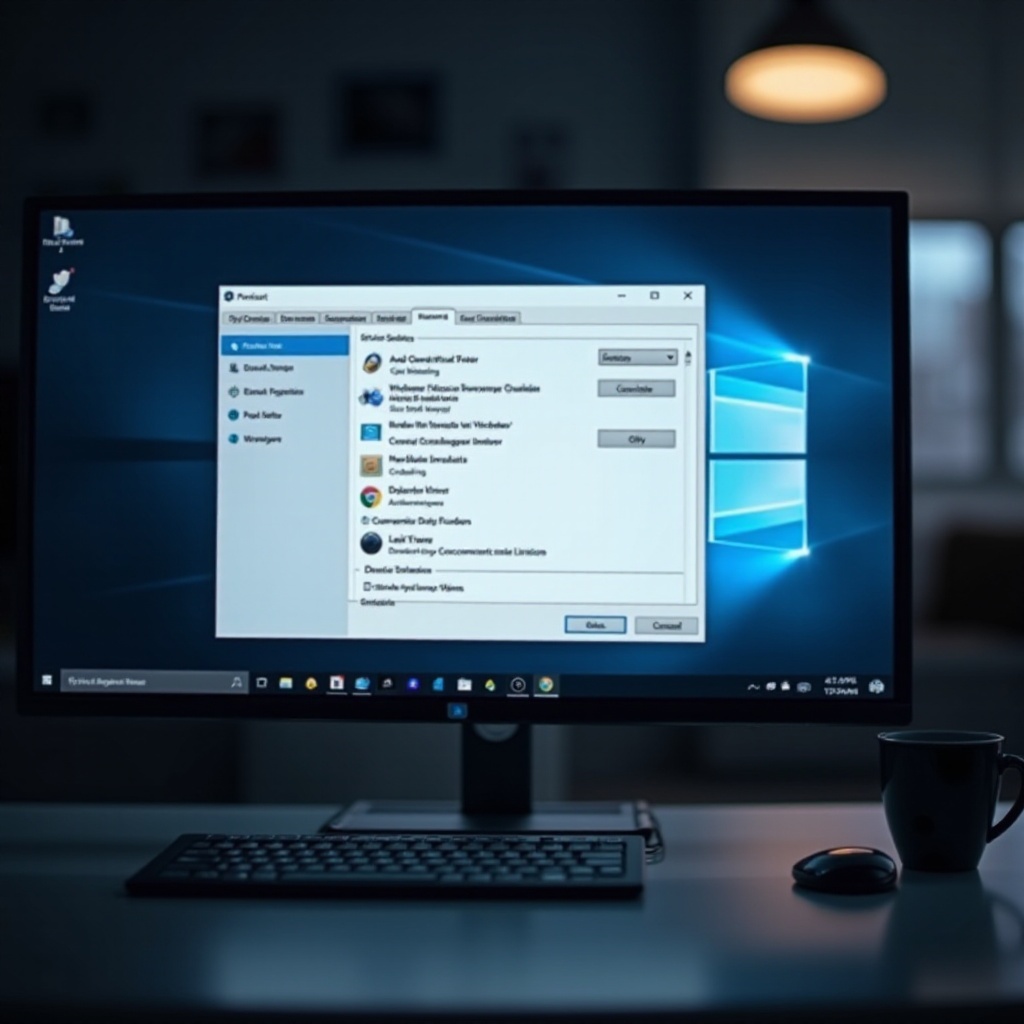
Cosa sono i driver audio?
I driver audio fungono da ponte tra il sistema operativo del computer e il suo hardware audio. Traducono comandi di alto livello dal sistema in istruzioni che la scheda audio può comprendere, garantendo che l’audio sia riprodotto accuratamente.
Importanza di mantenerli aggiornati
Aggiornare regolarmente i driver audio è cruciale. I produttori emettono aggiornamenti per risolvere bug, migliorare le prestazioni e migliorare la compatibilità con nuovi software e rilasci hardware. Mantenere i driver aggiornati aiuta a prevenire glitch audio inaspettati e ottimizza la qualità del suono.

Prepararsi per l’aggiornamento
Prima di aggiornare i driver, è saggio verificare la versione attuale e proteggere il sistema da potenziali complicazioni.
Controllo della versione corrente del driver audio
- Fare clic con il tasto destro sul menu ‘Start’ e selezionare ‘Gestione dispositivi’.
- Espandere la sezione ‘Controller audio, video e giochi’.
- Fare clic con il tasto destro sul dispositivo audio e selezionare ‘Proprietà’.
- Vai alla scheda ‘Driver’ per visualizzare dettagli come il fornitore del driver, la data e la versione.
Creare un punto di ripristino del sistema
Creare un punto di ripristino è un’operazione precauzionale intelligente:
- Cerca ‘Crea un punto di ripristino’ nella barra di ricerca.
- Fai clic sulla corrispondenza e apri la finestra di dialogo Proprietà di sistema.
- Seleziona ‘Crea’ nella sezione Impostazioni di protezione.
- Scrivi una descrizione per il punto di ripristino, quindi fai clic nuovamente su ‘Crea’.
Ora che il sistema è pronto, è il momento di procedere con l’aggiornamento dei driver.
Come aggiornare il driver audio su Windows 10
Ci sono diversi metodi disponibili per aggiornare i driver audio. Scegli quello che meglio si adatta alle tue esigenze.
Utilizzando Windows Update
Permettere a Windows Update di gestire gli aggiornamenti dei driver è un approccio automatico e semplice:
- Apri ‘Impostazioni’ dal menu Start.
- Seleziona ‘Aggiornamento e sicurezza’.
- Fai clic su ‘Windows Update’ e poi su ‘Verifica aggiornamenti’.
- Se sono disponibili aggiornamenti, consenti il loro download e installazione automatica.
Aggiornamento tramite Gestione dispositivi
Gestione dispositivi offre un modo diretto per aggiornare i driver:
- Apri ‘Gestione dispositivi’.
- Espandi la categoria ‘Controller audio, video e giochi’.
- Fai clic con il tasto destro sul driver audio e seleziona ‘Aggiorna driver’.
- Opta per ‘Cerca automaticamente il software del driver aggiornato’.
Scaricamento dal sito del produttore
Per i driver più aggiornati, ottenerli direttamente dal sito del produttore è spesso la soluzione migliore:
- Identifica le specifiche dell’hardware audio dal dispositivo o all’interno di ‘Gestione dispositivi’.
- Visita il sito del produttore e naviga nella sezione download driver.
- Trova il driver appropriato, scarica l’installer e segui le istruzioni a schermo per completare l’installazione.
Con i driver aggiornati, la qualità del suono dovrebbe migliorare, ma potrebbero ancora sorgere problemi. Esploriamo i passaggi per la risoluzione dei problemi.
Risoluzione dei problemi comuni dei driver audio
Sebbene gli aggiornamenti generalmente procedano senza intoppi, alcuni problemi potrebbero verificarsi post-aggiornamento.
Risoluzione dei problemi di assenza di suono
Nei casi in cui l’audio si interrompe completamente dopo l’aggiornamento, considera questi passaggi:
- Assicurati che gli altoparlanti o le cuffie siano collegati correttamente e accesi.
- Verifica che il volume non sia silenziato e sia regolato per sentire l’audio.
- Controlla le impostazioni ‘Suono’ nel Pannello di controllo per i dispositivi di riproduzione corretti.
Gestione dei conflitti tra driver
Possono insorgere conflitti tra driver, interrompendo la funzionalità del suono:
- In ‘Gestione dispositivi’, cerca dispositivi con un punto esclamativo giallo.
- Se i conflitti emergono, clicca con il tasto destro e scegli ‘Aggiorna driver’.
- Se un nuovo driver non risolve, disinstalla e riavvia per reinstallare automaticamente.
Ripristino a driver precedenti
A volte, è necessario tornare a una versione precedenti del driver:
- Accedi a ‘Gestione dispositivi’.
- Fai clic con il tasto destro sul dispositivo audio e seleziona ‘Proprietà’.
- Nella scheda ‘Driver’, seleziona ‘Ripristina driver’ se disponibile.
Avendo affrontato i potenziali problemi, è essenziale seguire le migliori pratiche per la manutenzione futura dei driver.
Migliori pratiche per la manutenzione dei driver
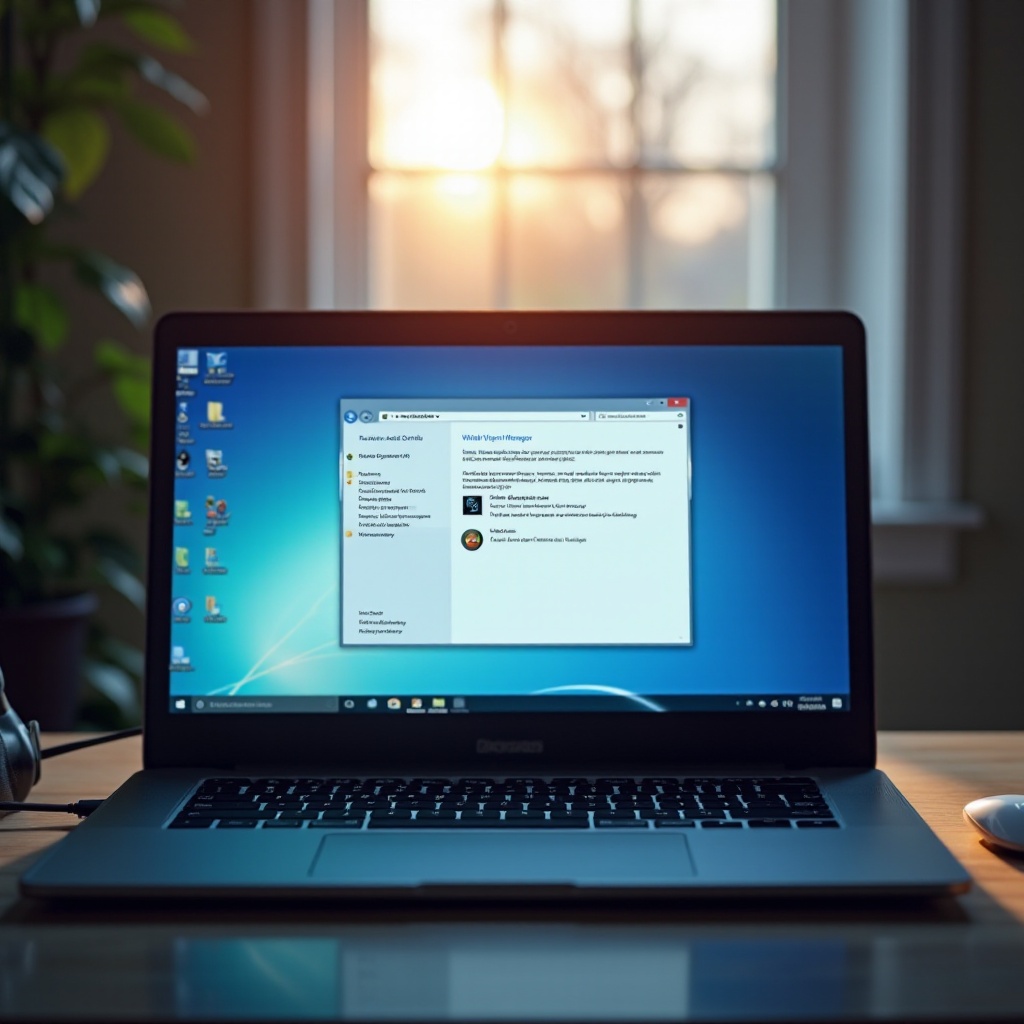
Mantenere costantemente i driver va oltre i semplici aggiornamenti, anche quando tutto funziona bene.
Automatizzazione degli aggiornamenti dei driver
Gli aggiornamenti automatici possono semplificare il processo:
- Usa soluzioni software come Driver Booster per monitorare e aggiornare automaticamente i driver obsoleti.
- Abilita gli aggiornamenti automatici in Windows in modo che il sistema resti al passo con i miglioramenti più recenti.
Riconoscimento dei segni di problemi di driver
Essere attenti ai balbettii audio aiuta nella rilevazione precoce dei problemi:
- Segni evidenti includono suoni distorti.
- Interruzioni audio intermittenti.
- Dispositivi non riconosciuti dal computer.
Affrontare questi segni prima che si trasformino in gravi problemi è vantaggioso.
Consigli per migliorare l’esperienza audio
Oltre a mantenere i driver aggiornati, ottimizzare le impostazioni può migliorare significativamente la qualità audio.
Regolazione delle impostazioni audio
Affina le impostazioni attraverso il Pannello di controllo del suono:
- Vai alla scheda ‘Riproduzione’ nelle impostazioni ‘Suono’.
- Scegli il dispositivo di output corretto e fai clic su ‘Proprietà’.
- Regola o abilita miglioramenti sotto la scheda ‘Miglioramenti’.
Utilizzo di strumenti per il miglioramento audio
Considera soluzioni software su misura per un’esperienza audio migliorata:
- Implementa Windows Sonic per cuffie per il suono spaziale.
- Esplora applicazioni di terze parti come Boom 3D per un suono più ricco.
Conclusione
Aggiornare i driver audio su Windows 10 è fondamentale per mantenere una qualità del suono elevata ed evitare potenziali problemi. Seguire questi metodi strutturati, dalla preparazione alla risoluzione dei problemi, garantisce un’esperienza di aggiornamento regolare e una qualità audio impeccabile. Aggiornamenti regolari insieme a una manutenzione attenta prevengono problemi sonori futuri, favorendo un’eccellente prestazione del sistema.
Domande Frequenti
Quanto spesso dovrei aggiornare i miei driver audio?
Controlla gli aggiornamenti ogni due mesi o ogni volta che si presentano problemi audio. Gli aggiornamenti automatici tramite Windows possono aiutare a garantire che i driver rimangano aggiornati.
L’aggiornamento dei driver può migliorare la qualità del suono?
Sì, i driver aggiornati possono risolvere bug e processare meglio il suono, portando a una qualità audio migliorata.
Cosa dovrei fare se l’audio smette di funzionare dopo un aggiornamento?
Considera di tornare a una versione precedente del driver o di utilizzare il punto di ripristino del sistema creato prima dell’aggiornamento.