22 Dic 2025
Post by Jasmine
Introduzione
Una gestione efficace delle immagini è fondamentale, soprattutto quando si trattano file JPEG di grandi dimensioni. Questi file possono occupare uno spazio di archiviazione significativo e influenzare l’efficienza della condivisione. Come utente Mac, comprimere le immagini JPEG può risolvere queste sfide, sia che tu stia archiviando foto digitali o condividendo file online. Questa guida esplora varie tecniche per ridurre le dimensioni dei file JPEG su un Mac mantenendo la qualità, utilizzando strumenti integrati e soluzioni software di terze parti.
Utilizzo degli strumenti Mac incorporati per la compressione JPEG
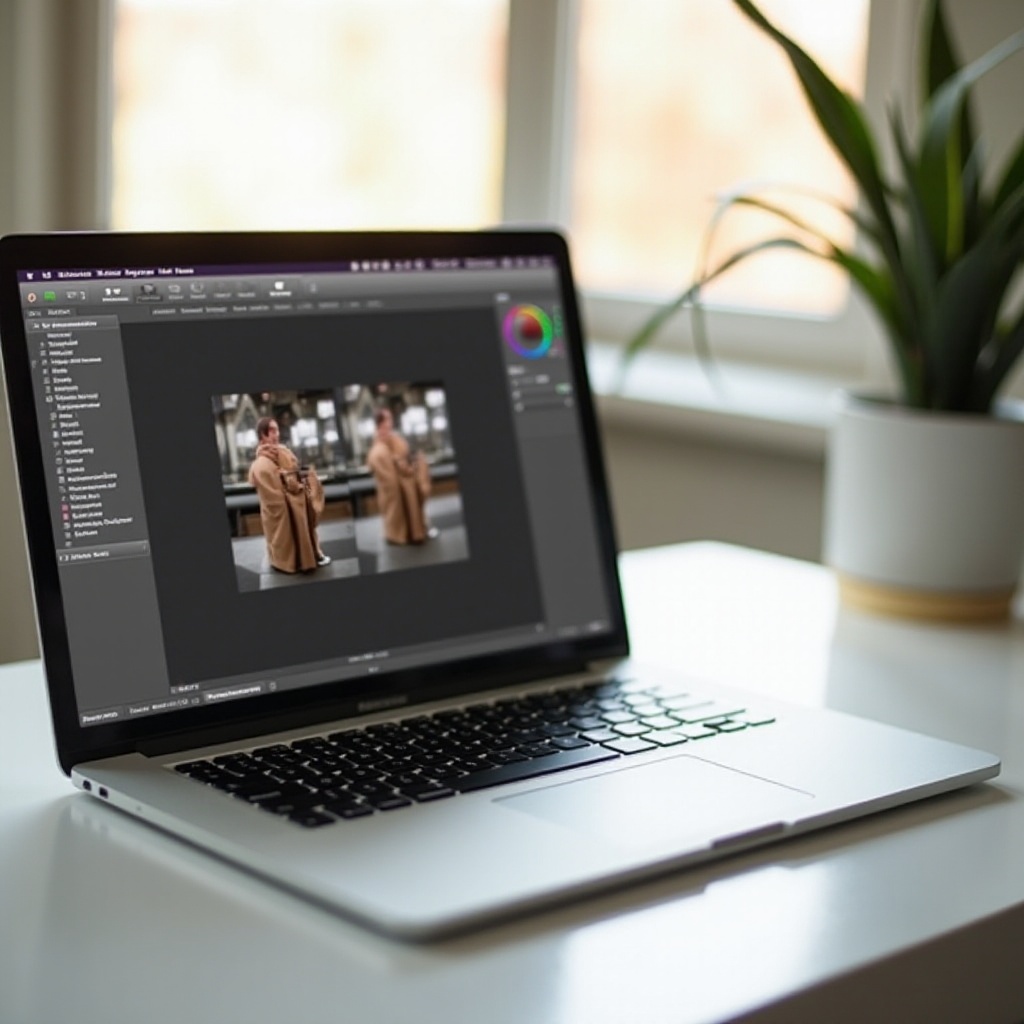
I computer Mac offrono utili strumenti integrati che consentono di comprimere facilmente le immagini, rendendoli accessibili per una rapida ed efficiente riduzione delle dimensioni dei file. Sfruttare questi strumenti ti assicura di mantenere la qualità dell’immagine migliorando al contempo le capacità di archiviazione e condivisione.
Comprimere i JPEG con Anteprima
Anteprima è uno strumento versatile preinstallato su ogni Mac, che offre un approccio semplice alla compressione delle immagini:
1. Apri il tuo file JPEG con Anteprima.
2. Accedi al menu ‘Strumenti’ e seleziona ‘Regola dimensioni’.
3. Inserisci le dimensioni desiderate o seleziona tra i preset disponibili.
4. Per una compressione ulteriore, utilizza ‘File’ > ‘Esporta’, regolando il cursore della qualità.
Riduzione delle dimensioni dei file nell’app Foto
L’app Foto è un altro strumento utile per comprimere le immagini memorizzate nella tua libreria fotografica:
1. Avvia l’app Foto e seleziona il JPEG che desideri comprimere.
2. Clicca su ‘File’ > ‘Esporta’ > ‘Esporta foto’.
3. Scegli il formato JPEG e regola le impostazioni di qualità e dimensioni.
4. Salva l’immagine ottimizzata nella destinazione scelta.
Soluzioni software di terze parti
Per gli utenti che cercano opzioni più avanzate, i software di terze parti offrono funzionalità di compressione complete. Questi strumenti sono perfetti per chi ha una grande collezione di immagini o un’esigenza professionale di qualità e controllo.
Utilizzare ImageOptim per la compressione batch
ImageOptim semplifica la compressione bulk assicurando che la qualità visiva delle immagini rimanga intatta:
– Inizia scaricando e installando ImageOptim.
– Trascina e rilascia più file JPEG nella sua finestra principale.
– ImageOptim ottimizzerà automaticamente i file, rimuovendo metadati non necessari per ridurre la dimensione.
Esplorare le funzionalità di GraphicConverter
GraphicConverter offre un’ampia gamma di utilità di conversione e compressione per vari formati di immagine:
– Apri GraphicConverter e importa i tuoi file JPEG.
– Vai al menu ‘Converti & Modifica’ e seleziona ‘Funzione batch’.
– Definisci la qualità di compressione preferita e le impostazioni dei file.
– Esegui il processo batch in modo efficiente per comprimere più immagini.
Strumenti online per una rapida compressione JPEG
A volte, utilizzare strumenti online può essere un modo conveniente ed efficace per comprimere i file JPEG, particolarmente quando si desidera evitare di installare software aggiuntivo. Questi servizi web sono facili da usare e forniscono buoni risultati rapidamente.
Squoosh per la compressione basata su browser
Squoosh è uno strumento online intuitivo che consente di comprimere le immagini direttamente dal tuo browser:
– Visita il sito web di Squoosh tramite il tuo browser Internet.
– Trascina il file JPEG nell’interfaccia per caricarlo.
– Modifica l’immagine utilizzando gli strumenti disponibili, regolando qualità e dimensioni.
– Scarica il JPEG ottimizzato direttamente sul tuo sistema.
I vantaggi di utilizzare TinyJPG
TinyJPG è noto per il suo focus sulla riduzione delle dimensioni dei file senza compromettere la qualità dell’immagine:
– Vai al sito web di TinyJPG e carica la tua immagine JPEG.
– TinyJPG comprimerà automaticamente il file mantenendo la sua integrità visiva.
– Scarica il JPEG compresso e usalo immediatamente.

Consigli avanzati per uso professionale
Per gli utenti che necessitano di precisione, è fondamentale comprendere i metodi avanzati di compressione JPEG. I professionisti possono garantire la qualità ottimale dell’immagine e delle dimensioni del file attraverso impostazioni e strumenti su misura.
Comprendere gli algoritmi di compressione
Conoscere gli algoritmi di compressione JPEG consente di ottimizzare le dimensioni e la qualità dei file. Regolare le impostazioni avanzate può migliorare significativamente il tuo flusso di lavoro, specialmente per esigenze professionali.
Impostazioni professionali in Adobe Photoshop
Adobe Photoshop offre controlli estesi per le impostazioni di compressione e qualità:
– Apri il tuo file JPEG in Adobe Photoshop.
– Scegli ‘File’ > ‘Esporta come’ per accedere alle opzioni di esportazione dell’immagine.
– Modifica i parametri di qualità dell’immagine e seleziona i formati appropriati.
– Sperimenta con le impostazioni per raggiungere il giusto equilibrio tra qualità e compressione.
Migliori pratiche per mantenere la qualità
Quando si comprimono i JPEG, preservare la qualità dell’immagine è importante quanto ridurre le dimensioni del file. Ecco alcune migliori pratiche per assicurarsi che le tue immagini rimangano nitide e chiare:
– Conservali sempre un backup delle immagini originali per evitare modifiche irreversibili.
– Seleziona attentamente i livelli di compressione che soddisfano il tuo utilizzo previsto per evitare perdite di qualità.
– Valuta i requisiti delle immagini in base allo scopo per mantenere i dettagli necessari.
Conclusione
Comprimere i JPEG sul tuo Mac è semplice se si utilizza l’approccio giusto. Che tu stia utilizzando app native, software di terze parti o strumenti online, puoi gestire efficacemente le capacità di archiviazione e condivisione delle tue immagini mantenendo la qualità. Applica queste tecniche per ottenere risultati ottimali e semplificare la gestione dei tuoi beni digitali.
Domande Frequenti
Come faccio a comprimere JPEG senza perdere qualità sul mio Mac?
Usa i cursori di qualità in Anteprima o Foto, oppure opta per ImageOptim per comprimere i JPEG senza perdita di qualità evidente.
Qual è il modo più veloce per comprimere in batch i JPEG su un Mac?
ImageOptim consente una rapida compressione in batch, ottimizzando efficacemente più JPEG tramite la funzionalità di trascinamento.
Gli strumenti online di compressione JPEG sono sicuri da usare?
Sì, strumenti affidabili come Squoosh e TinyJPG sono sicuri e mantengono la riservatezza, assicurando che le tue immagini rimangano protette durante la compressione.