
26 Gen 2026
Post by Jasmine
Modificare le applicazioni predefinite sul tuo Mac può migliorare significativamente l’esperienza utente, permettendoti di lavorare senza problemi con il software che preferisci. Se preferisci particolari browser web, client di posta elettronica o lettori multimediali rispetto alle opzioni preinstallate, questa guida ti aiuterà a configurare il tuo sistema per adattarsi meglio al tuo flusso di lavoro e alle tue preferenze personali.
Introduzione
I computer Mac vengono forniti con una selezione di applicazioni predefinite progettate per gestire automaticamente tipi specifici di file e collegamenti web. Anche se questi predefiniti mirano a fornire un’esperienza coesa, potrebbero non sempre soddisfare le tue preferenze individuali. Personalizzando quali applicazioni si aprono per determinate attività, puoi aumentare la tua produttività e personalizzare l’esperienza sul tuo Mac. Questa guida ti accompagna nel cambiare le app predefinite, assicurando che il tuo Mac si allinei più strettamente con le tue esigenze.

Capire le App Predefinite su Mac
Prima di immergerti nella modifica delle app predefinite, è fondamentale capire cosa sono e perché potrebbe essere vantaggioso modificarle. Le app predefinite sono i programmi preselezionati che si aprono quando accedi a determinati tipi di file o collegamenti web. Ad esempio, Safari funge da browser predefinito, mentre Mail gestisce le email.
-
Cosa Sono le App Predefinite?
Le app predefinite servono come programmi principali che gestiscono automaticamente specifiche attività sul tuo Mac. Ad esempio, gestiscono funzioni come la navigazione web, l’invio di email e la visualizzazione di foto senza richiedere la selezione dell’utente ogni volta. -
Motivi per Cambiare le App Predefinite
Ci sono diversi motivi per cui potresti voler modificare queste impostazioni. Una diversa applicazione potrebbe offrire caratteristiche migliori, migliorare il tuo flusso di lavoro o semplicemente esserti più familiare rispetto all’opzione predefinita. Personalizzare queste impostazioni può migliorare notevolmente sia la produttività che il livello di comfort che sperimenti con il tuo Mac.
Capire questi fondamenti ti prepara a modificare le app predefinite, garantendo una transizione più fluida e permettendoti di prendere decisioni informate sulle applicazioni scelte.
Passaggi per Cambiare le App Predefinite su Mac
Cambiare le app predefinite su un Mac è semplice una volta che conosci i passaggi. Ecco una guida dettagliata per facilitare questo processo:
- Cambiare il Browser Web Predefinito
- Apri ‘Preferenze di Sistema’ sul tuo Mac.
- Clicca su ‘Generali.’
-
Usa il menu a tendina ‘Browser web predefinito’ per selezionare un nuovo browser come Chrome o Firefox dall’elenco.
-
Impostare un Nuovo Client di Posta Elettronica Predefinito
- Avvia l’app ‘Mail’ su macOS.
- Clicca su ‘Mail’ nel menu in alto e seleziona ‘Preferenze.’
-
Dalla scheda ‘Generali’, trova ‘Lettore di email predefinito’ e scegli la tua applicazione email preferita.
-
Scegliere il Lettore Multimediale Predefinito
- Individua un file multimediale, come MP4 o MP3, sul tuo Mac.
- Clicca col tasto destro sul file e scegli ‘Ottieni informazioni.’
-
Nella sezione ‘Ottieni informazioni’, sotto ‘Apri con’, seleziona il lettore multimediale desiderato e clicca su ‘Cambia Tutto’ per applicare a tutti i file simili.
-
Regolare le Impostazioni del Lettore PDF Predefinito
- Individua un file PDF sul tuo Mac.
- Clicca col tasto destro sul file e seleziona ‘Ottieni informazioni.’
- Sotto ‘Apri con’, seleziona il lettore PDF preferito e clicca su ‘Cambia Tutto’ per applicare globalmente a tutti i file PDF.
Implementando questi passaggi, ti assicuri che ogni attività che esegui attivi automaticamente le applicazioni scelte, migliorando flusso di lavoro ed efficienza.
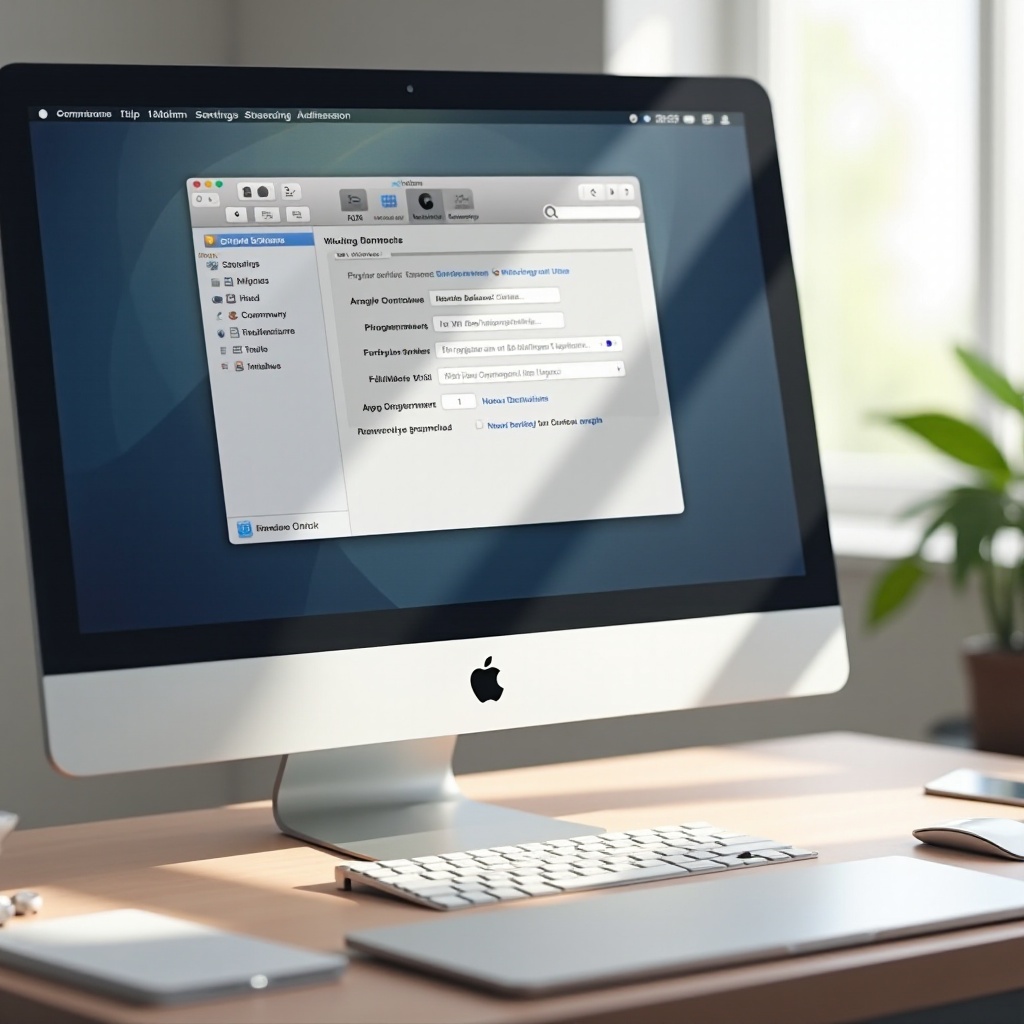
Tecniche di Personalizzazione Avanzate
Dopo aver padroneggiato le basi del cambio delle app predefinite, potresti voler esplorare tecniche di personalizzazione avanzate che offrono un controllo ancora maggiore sulla tua esperienza Mac.
-
Utilizzare le Preferenze di Sistema per Regolazioni Fini
Esplora ‘Preferenze di Sistema’ per impostazioni aggiuntive, permettendoti di regolare notifiche, estensioni o opzioni di sicurezza, tutte a supporto delle tue preferenze app. -
Integrare App di Terze Parti
Considera strumenti di gestione di terze parti come ‘RCDefaultApp’ che offrono un controllo più dettagliato sui predefiniti su tutti i formati di file, assicurando un sistema veramente personalizzato.
Queste tecniche avanzate forniscono un controllo più profondo e opportunità di personalizzazione, allineando ancora di più l’ambiente Mac con le tue esigenze specifiche.
Risoluzione dei Problemi Comuni
Possono sorgere occasionali difficoltà quando si cambiano le app predefinite. Ecco problemi comuni e soluzioni per mantenere il processo senza intoppi:
-
Soluzioni per Problemi Persistenti con le App Predefinite
Assicurati che il tuo macOS sia aggiornato all’ultima versione, poiché gli aggiornamenti spesso risolvono bug di sistema sottostanti che influenzano le impostazioni delle applicazioni predefinite. -
Risolvere Errori di Permesso
Se i problemi di permesso bloccano le modifiche, verifica che il tuo account utente abbia privilegi amministrativi o regola le impostazioni di condivisione e permesso per l’app o il file.
Affrontando preventivamente queste potenziali problematiche, godrai di una transizione più fluida e una personalizzazione avanzata sul tuo Mac.
Conclusione
Modificare le app predefinite sul tuo Mac è un modo semplice ma potente per adattare il tuo dispositivo alle tue preferenze e migliorare l’efficienza. Con questa guida, puoi assicurarti che il tuo ambiente informatico sia il più personalizzato e produttivo possibile.
Domande Frequenti
Come posso ripristinare le app predefinite originali?
Puoi ripristinare le app predefinite originali navigando su ‘Preferenze di Sistema’ e selezionando manualmente le app inizialmente impostate da macOS.
Perché il mio Mac non mi permette di cambiare l’app predefinita?
Ciò può verificarsi a causa di problemi di autorizzazione o software obsoleto. Aggiorna il tuo macOS o regola i permessi amministrativi per risolvere il problema.
Ho bisogno di utilizzare software di terze parti per gestire le app predefinite su Mac?
Mentre macOS offre impostazioni integrate per gestire le app predefinite, i software di terze parti possono fornire funzionalità avanzate e ulteriori opzioni di gestione.