17 Nov 2025
Post by Jasmine
Introduzione
Scopri un modo efficace per accedere da remoto al tuo Raspberry Pi utilizzando Chrome Remote Desktop. Questo strumento consente una facile gestione dei compiti informatici e offre versatilità nei progetti, sia per uso personale che per scopi educativi. Seguendo questa guida, imparerai a configurare e utilizzare Chrome Remote Desktop con il tuo Raspberry Pi per un’esperienza affidabile di calcolo remoto.
Perché usare Raspberry Pi per Desktop Remoto?
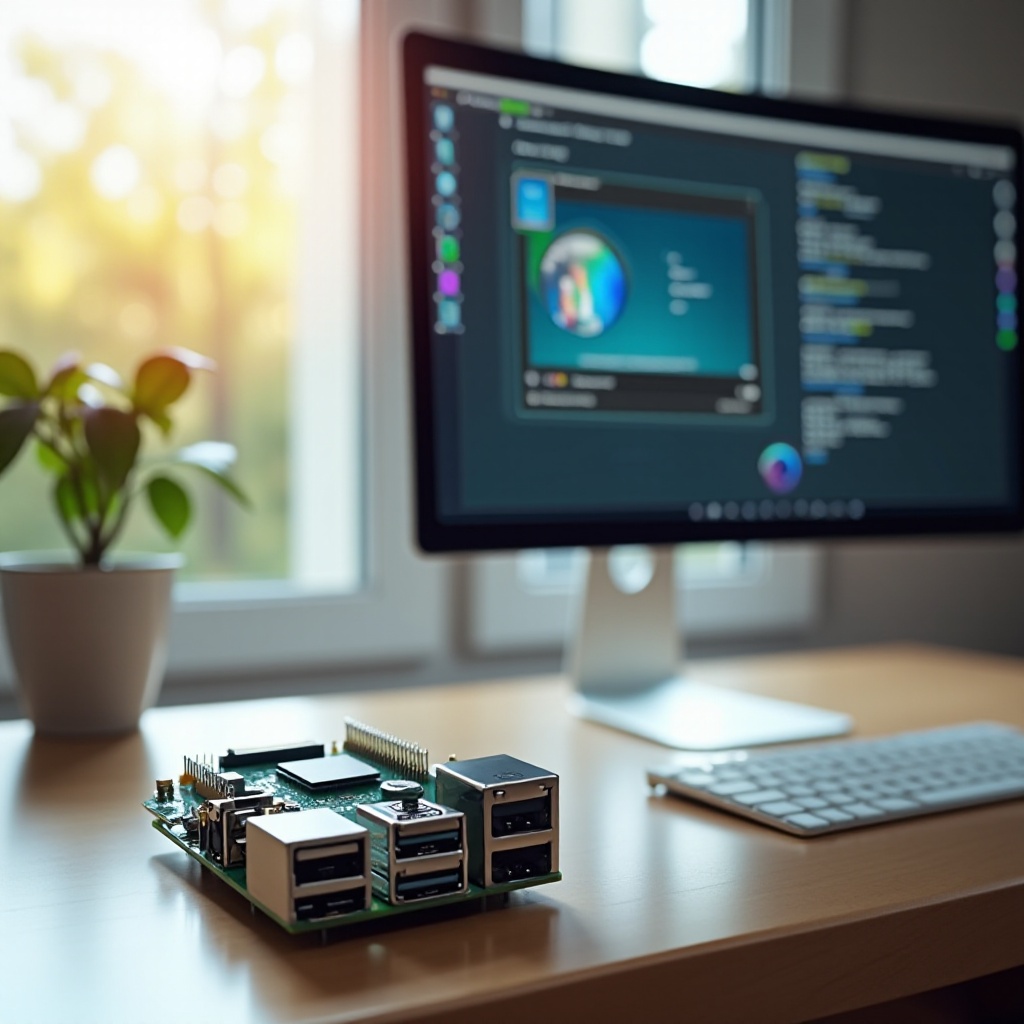
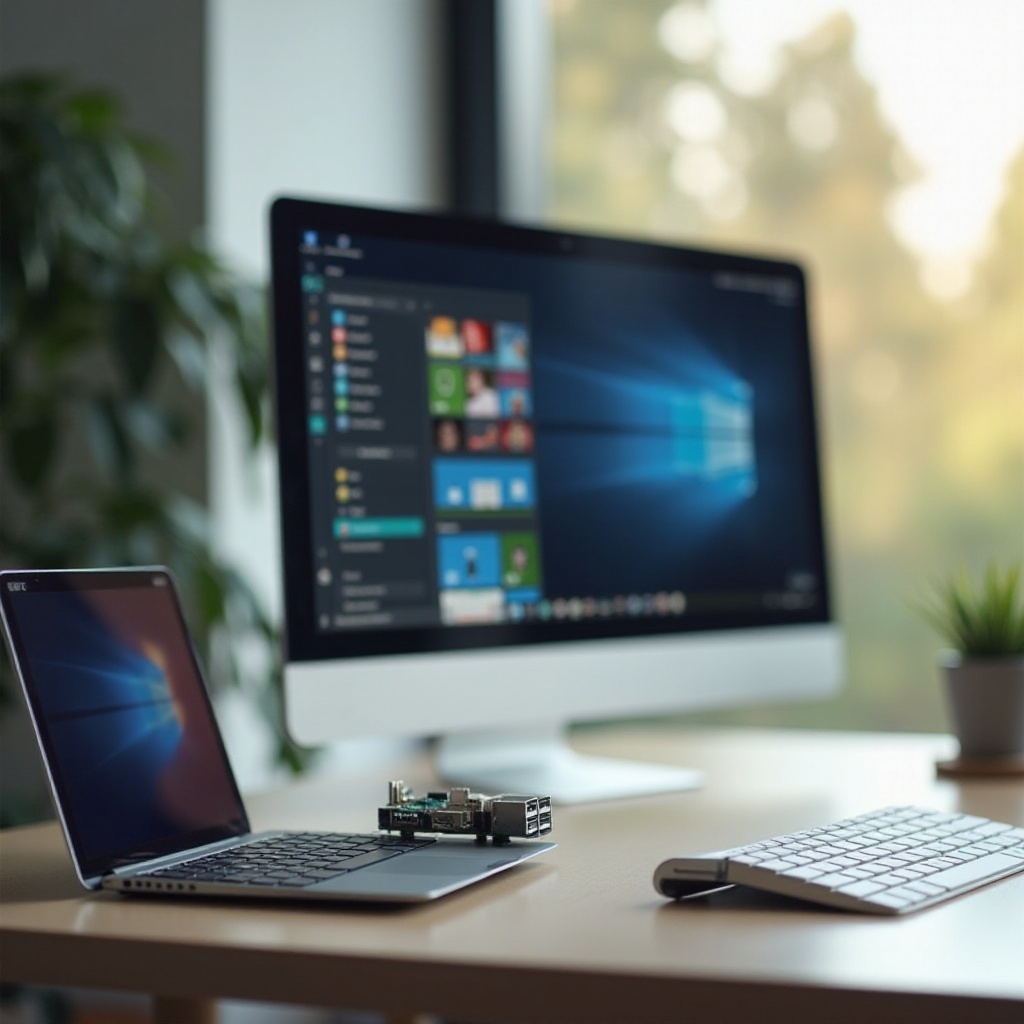
Il Raspberry Pi offre una piattaforma informatica economica e flessibile, perfetta per un’ampia gamma di applicazioni, dai progetti fai-da-te all’automazione domestica. Quando viene combinato con Chrome Remote Desktop, diventa uno strumento potente di accesso remoto, permettendo agli utenti di gestire server, automatizzare attività o impegnarsi nel lavoro remoto con facilità.
Questa combinazione migliora la funzionalità, offrendoti la possibilità di controllare le tue esigenze informatiche indipendentemente dalla posizione. Consente a educatori, appassionati e professionisti di massimizzare il potenziale del loro piccolo computer per vari compiti remoti.
Preparare il tuo Raspberry Pi per Chrome Remote Desktop
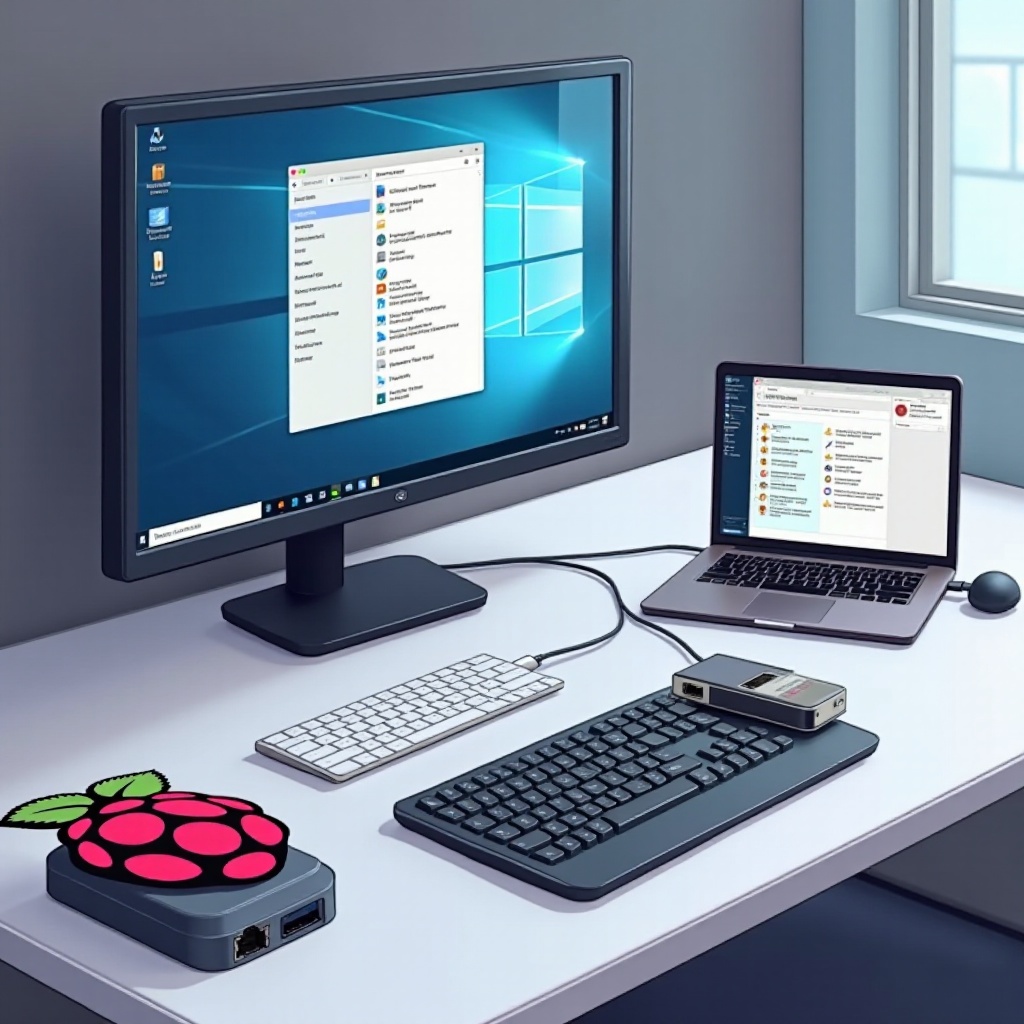
Preparare il tuo Raspberry Pi è il primo passo per accedervi da remoto. Assicurati di avere i seguenti componenti:
– Un Raspberry Pi 4 o un modello compatibile
– MicroSD card con almeno 16GB
– Alimentatore per Raspberry Pi
– Cavo HDMI e display per la configurazione iniziale
– Tastiera e mouse
Requisiti hardware e software necessari
Collega tutte le periferiche e accendi il tuo Raspberry Pi per iniziare. Assicurati che tutto sia a posto prima di passare alla configurazione del software.
Installazione del sistema operativo Raspberry Pi più recente
- Scarica il sistema operativo Raspberry Pi dal sito ufficiale.
- Utilizza uno strumento come Balena Etcher per installare il sistema operativo sulla tua scheda microSD.
- Inserisci la scheda microSD nel tuo Raspberry Pi e avvia il sistema.
- Segui le istruzioni per completare la configurazione del sistema operativo e connetterti a una rete Wi-Fi.
Questi passaggi iniziali assicurano che il tuo Raspberry Pi sia pronto per l’installazione di Chrome Remote Desktop, formando una base stabile per la connettività remota.
Installazione di Chrome Remote Desktop sul Raspberry Pi
Ora che il tuo Raspberry Pi è pronto, procedi con l’installazione di Chrome Remote Desktop per abilitare l’accesso remoto.
Scaricare e installare i pacchetti richiesti
Apri un terminale ed esegui questi comandi per aggiornare il sistema e installare i pacchetti necessari:sh
sudo apt-get update
sudo apt-get upgrade
sudo apt-get install wget
Configurare l’accesso a Chrome Remote Desktop
- Scarica il pacchetto di Chrome Remote Desktop utilizzando il comando wget.
- Segui le istruzioni di installazione a schermo.
- Collega il dispositivo al tuo account Google e autorizza l’accesso remoto.
Questa configurazione assicura che il tuo Raspberry Pi sia configurato per l’uso con Chrome Remote Desktop. Successivamente, verificherai la tua connessione.
Configurazione e verifica della tua connessione
Dopo l’installazione, è essenziale configurare e testare la tua connessione per assicurarti che tutto funzioni senza problemi.
Collegarsi al proprio Raspberry Pi da remoto
Dal tuo computer principale, apri un browser e vai al sito di Chrome Remote Desktop. Accedi con il tuo account Google e trova il tuo Raspberry Pi nell’elenco dei dispositivi. Clicca su di esso per connetterti.
Verifica e risoluzione dei problemi di connessione
Se riscontri problemi di connessione, controlla la configurazione della rete. Assicurati che entrambi i dispositivi abbiano accesso a Internet e condividano lo stesso account Google. Regola le impostazioni del firewall se necessario.
Questo processo di verifica conferma che la configurazione remota è completa e che eventuali problemi di connessione sono risolti.
Consigli per un accesso remoto sicuro ed efficiente
Per massimizzare la tua esperienza, concentrati sulla sicurezza e sull’ottimizzazione delle prestazioni per ottenere il massimo dalla tua configurazione remota.
Migliorare le impostazioni di sicurezza
Usa password forti e mantieni il software aggiornato per proteggerti dalle vulnerabilità. Impiega l’autenticazione a due fattori per un ulteriore livello di sicurezza.
Ottimizzare le prestazioni
Riduci la qualità grafica della sessione remota per minimizzare l’uso di banda. Chiudi le applicazioni non necessarie sul tuo Raspberry Pi per migliorare le prestazioni.
Queste pratiche garantiscono una connessione sicura e reattiva, supportando un lavoro remoto produttivo.
Casi d’uso pratici di Chrome Remote Desktop su Raspberry Pi
Dopo aver configurato e ottimizzato il tuo Raspberry Pi per l’accesso remoto, esplora varie applicazioni pratiche per questa potente configurazione.
Automazione e controllo della casa
Utilizza il tuo Raspberry Pi come hub centrale per monitorare e controllare i dispositivi smart home da remoto, aggiungendo convenienza ed efficienza.
Progetti educativi
Per chi è nella didattica, Raspberry Pi e Chrome Remote Desktop consentono esperimenti remoti, apprendimento interattivo e condivisione di risorse tra le aule.
Questi esempi evidenziano la versatilità e il potenziale di utilizzare Chrome Remote Desktop con Raspberry Pi, migliorando l’efficienza domestica e supportando progetti educativi innovativi.
Conclusione
Configurare Chrome Remote Desktop sul tuo Raspberry Pi ti fornisce una piattaforma robusta per il calcolo remoto. Questa guida ha illustrato i passaggi necessari per creare una configurazione di accesso remoto stabile e efficiente, sfruttando le funzionalità di Chrome Remote Desktop per varie applicazioni. Sia per uso personale, educativo o professionale, l’integrazione di Chrome Remote Desktop trasforma il tuo Raspberry Pi in un potente centro di calcolo versatile.
Domande Frequenti
Posso usare Chrome Remote Desktop su modelli più vecchi di Raspberry Pi?
Sì, Chrome Remote Desktop può funzionare su modelli più vecchi di Raspberry Pi, ma le prestazioni possono variare a seconda del modello e delle risorse disponibili.
Come posso garantire che la mia connessione remota sia sicura?
Per proteggere la tua connessione, utilizza password robuste, abilita la crittografia di rete e aggiorna regolarmente il tuo software. L’autenticazione a due fattori migliora ulteriormente la sicurezza.
Quali sono le alternative per desktop remoto per Raspberry Pi?
Le alternative includono VNC (Virtual Network Computing) e SSH (Secure Shell), ciascuna delle quali offre funzionalità diverse in base alle esigenze dell’utente.