18 يناير 2026
Post by Jasmine
المقدمة
يمكن أن يكون البدء في استخدام لاب توب جديد مثيرًا ومربكًا في الوقت ذاته. مع العديد من الإمكانيات للإنتاجية والاتصال والترفيه، من الضروري إعداد جهازك بشكل صحيح من البداية. يرشدك هذا الدليل خلال كل خطوة، لضمان بداية سلسة لمغامرتك التقنية الجديدة. سواء كنت مستخدمًا لأول مرة أو تقوم بالترقية إلى موديل جديد، ستجد هذه الخطوات ذات قيمة كبيرة.
فتح الصندوق والاستعدادات الأولية
تبدأ رحلتك بفتح الصندوق. قم بإزالة جميع مواد التغليف بعناية، والتأكد من أن لا شيء مفقود أو تعرض للتلف. هذه الخطوة الأولية حاسمة لضمان أن جميع الأجزاء جاهزة للعمل.
– تحقق من وجود جميع الملحقات، مثل الشواحن والأدلة.
– تفقد اللاب توب لأية أضرار مرئية.
بعد ذلك، قم بتوصيل اللاب توب بمصدر الطاقة. حدد موقع زر الطاقة—غالبًا ما يكون موجودًا على الجانب أو فوق لوحة المفاتيح—واضغط عليه لتشغيل جهازك للمرة الأولى.
إعداد نظام التشغيل
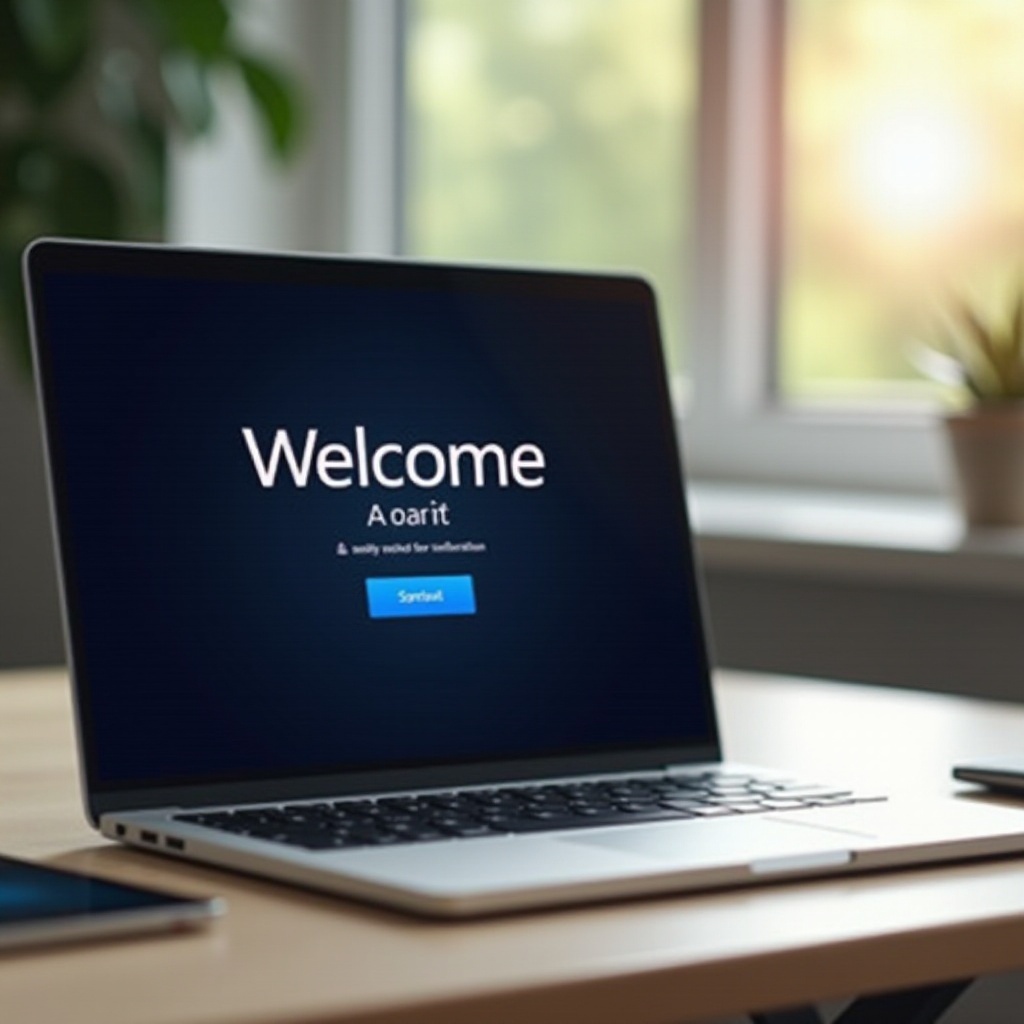
بمجرد التشغيل، سيرشدك اللاب توب خلال إعداد نظام التشغيل. هذه المرحلة بسيطة ولكنها حاسمة لضمان الأداء الأمثل:
1. تكوين اللغة والمنطقة: حدد لغتك ومنطقة الزمن وإعدادات المنطقة لتتلاءم مع موقعك.
2. إنشاء حسابات المستخدمين: إنشاء حساب مستخدم أساسي بكلمة سر قوية. يمكن إضافة حسابات إضافية لاحقًا لمستخدمين آخرين. الإعداد الجيد للحسابات يضمن وصولًا آمنًا ومخصصًا.
مع تهيئة النظام، تكون جاهزًا لتخصيص جهاز اللاب توب الخاص بك بتثبيت البرامج الأساسية.
تثبيت البرامج والتطبيقات
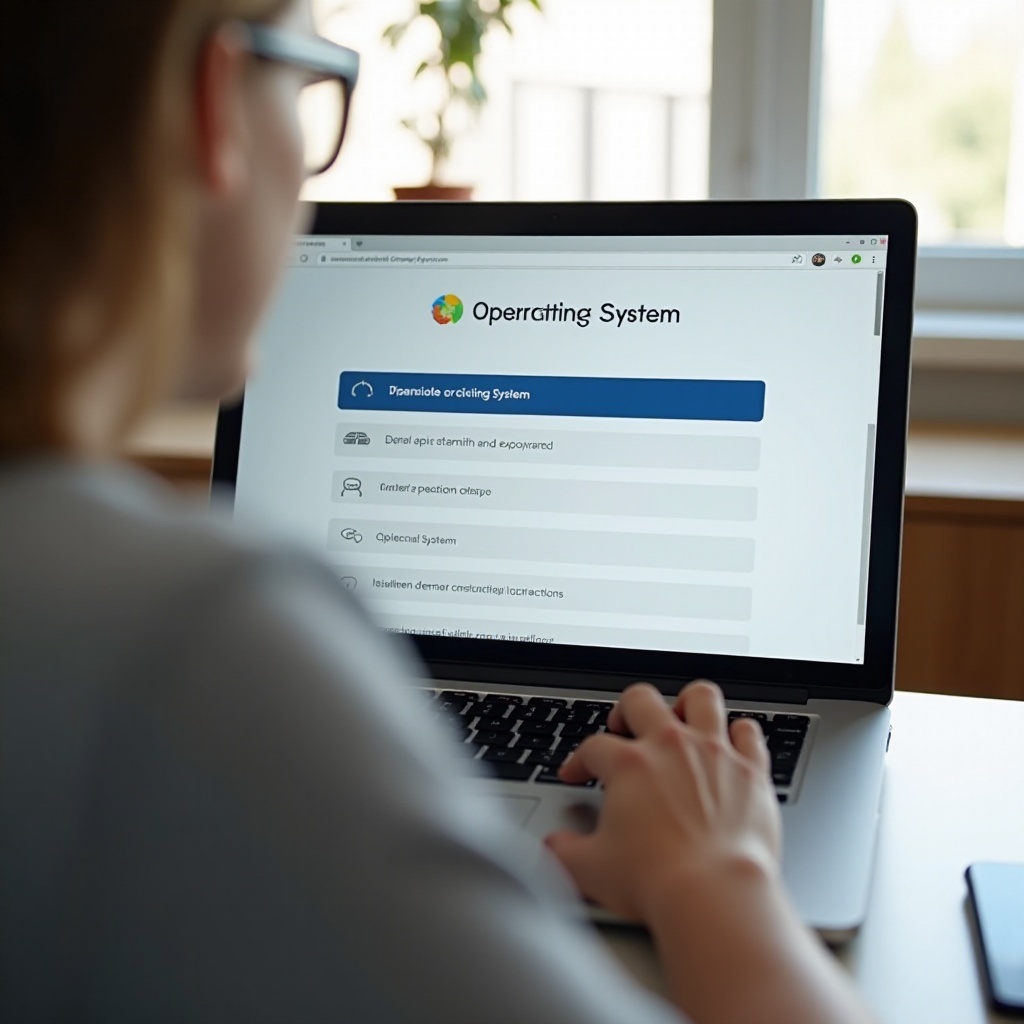
بعد إعداد نظام التشغيل، الخطوة التالية هي تثبيت البرامج الرئيسية. هذه البرامج تسهل الإنتاجية وتحمي رفاهيتك الرقمية:
– أدوات الإنتاجية الأساسية: قم بتثبيت برامج مثل مايكروسوفت أوفيس أو جوجل ووركسبيس لتلبية احتياجاتك الإنتاجية.
– البرامج الأمنية: قم بإعداد برامج مكافحة الفيروسات مثل نورتون أو مكافي للحماية من التهديدات السيبرانية.
بمجرد تثبيت تطبيقاتك الأساسية، أنت جاهز لتوصيل اللاب توب بالإنترنت أو الشبكات المحلية لوظائف أوسع.
الاتصال بشبكة Wi-Fi والشبكات
الاتصال بشبكة هو أمر حيوي للتحديثات، والتواصل، والتصفح. اتبع هذه الخطوات للاتصال بالإنترنت:
1. إعداد Wi-Fi: ابحث عن الشبكات المتاحة، اختر شبكتك، وأدخل كلمة المرور للاتصال.
2. استكشاف مشاكل الاتصال: إذا ظهرت مشاكل، قم بمراجعة إعدادات الشبكة الخاصة بك. فكر في إعادة تشغيل جهاز التوجيه أو استشارة الدعم الفني إذا استمرت المشكلة.
مع اتصال اللاب توب بالإنترنت، حان الوقت لاستكشاف خيارات التخصيص لتعديل الجهاز وفقًا لتفضيلاتك.
تخصيص إعدادات النظام
تخصيص اللاب توب يجعله فريدًا ويحسن تجربتك كمستخدم:
– تخصيص العرض والسمات: قم بتعديل خلفية سطح المكتب والسمات لتعكس أسلوبك الشخصي. العديد من اللابتوبات تسمح بتحميل سمات إضافية لمزيد من التخصيص.
– إعدادات الطاقة والسكون: تعديل هذه الإعدادات لتحقيق توازن بين الأداء واستهلاك الطاقة، وتكييفهم مع حالات الاستخدام الخاصة بك.
هذه اللمسات الشخصية لا تحسن فقط من قابلية الاستخدام لكنها أيضًا تساعد على تحسين أداء اللاب توب إلى أقصى حد.
إجراءات الأمان والممارسات الجيدة
حماية اللاب توب من التهديدات الرقمية لا يمكن التفاوض بشأنها:
– إعداد مكافحة الفيروسات: تأكد من أن برنامج مكافحة الفيروسات الذي اخترته نشط ويتم تحديثه بانتظام للحصول على حماية مستمرة.
– تكوين جدار الحماية: تحقق من تفعيل جدار الحماية لمنع وصول غير مصرح به إلى جهازك.
تنفيذ هذه الإجراءات الأمنية يحصن اللاب توب ضد التهديدات السيبرانية المحتملة.
استكشاف الميزات المتقدمة
مع تغطية الأساسيات، حان الوقت لاستكشاف القدرات المتقدمة:
– استخدام المساعدين الرقميين: تمكين مساعدين مثل كورتانا أو أليكسا لتحسين التفاعل عبر الأوامر الصوتية.
– دمج الأجهزة الذكية: توصيل سلس مع الأجهزة الذكية الأخرى لإنشاء نظام بيئي رقمي موحد.
من خلال الاستفادة من هذه الميزات المتقدمة، تحول جهازك إلى أداة أذكى وأكثر كفاءة.
الخاتمة
بدء لاب توب جديد يعتبر أكثر شمولية من مجرد تشغيله. الإعداد الصحيح لجهازك يضمن مزيجًا من الأمان والكفاءة والتخصيص. باتباع هذه الإرشادات، تضع الأساس لتجربة لاب توب متميزة ومخصصة.
الأسئلة المتكررة
ماذا يجب أن أفعل إذا لم يعمل جهاز اللابتوب الخاص بي؟
تأكد من أنه متصل بمصدر طاقة وأن البطارية مشحونة. إذا لم يعمل بعد، ارجع إلى دليل المستخدم أو اتصل بالدعم الفني.
كيف يمكنني تسريع عملية الإعداد الأولي؟
قبل البدء، جهز تنزيلات البرامج الأساسية، معلومات الشبكة، وتفضيلات التكوين لتسهيل عملية الإعداد.
ما البرامج الأساسية التي يجب أن أقوم بتثبيتها على جهاز لابتوب جديد؟
ركز على حزم الإنتاجية مثل مايكروسوفت أوفيس أو جوجل ورك سبيس، وقم بتثبيت برامج الأمان مثل برامج مكافحة الفيروسات.