14 ديسمبر 2025
Post by Jasmine
مقدمة
إدارة الصور الفعالة أمر بالغ الأهمية، لا سيما عند التعامل مع ملفات JPEG كبيرة. يمكن أن تحتل هذه الملفات مساحة تخزين كبيرة وتؤثر على كفاءة المشاركة. كمستخدم لنظام ماك، يمكن لضغط صور JPEG حل هذه التحديات، سواء كنت تقوم بأرشفة الصور الرقمية أو مشاركة الملفات عبر الإنترنت. يستكشف هذا الدليل تقنيات متنوعة لتقليل أحجام ملفات JPEG على جهاز ماك مع الحفاظ على الجودة، بدءًا من استخدام الأدوات المدمجة وصولاً إلى حلول البرامج التابعة لجهات خارجية.
استخدام أدوات ماك المدمجة لضغط JPEG
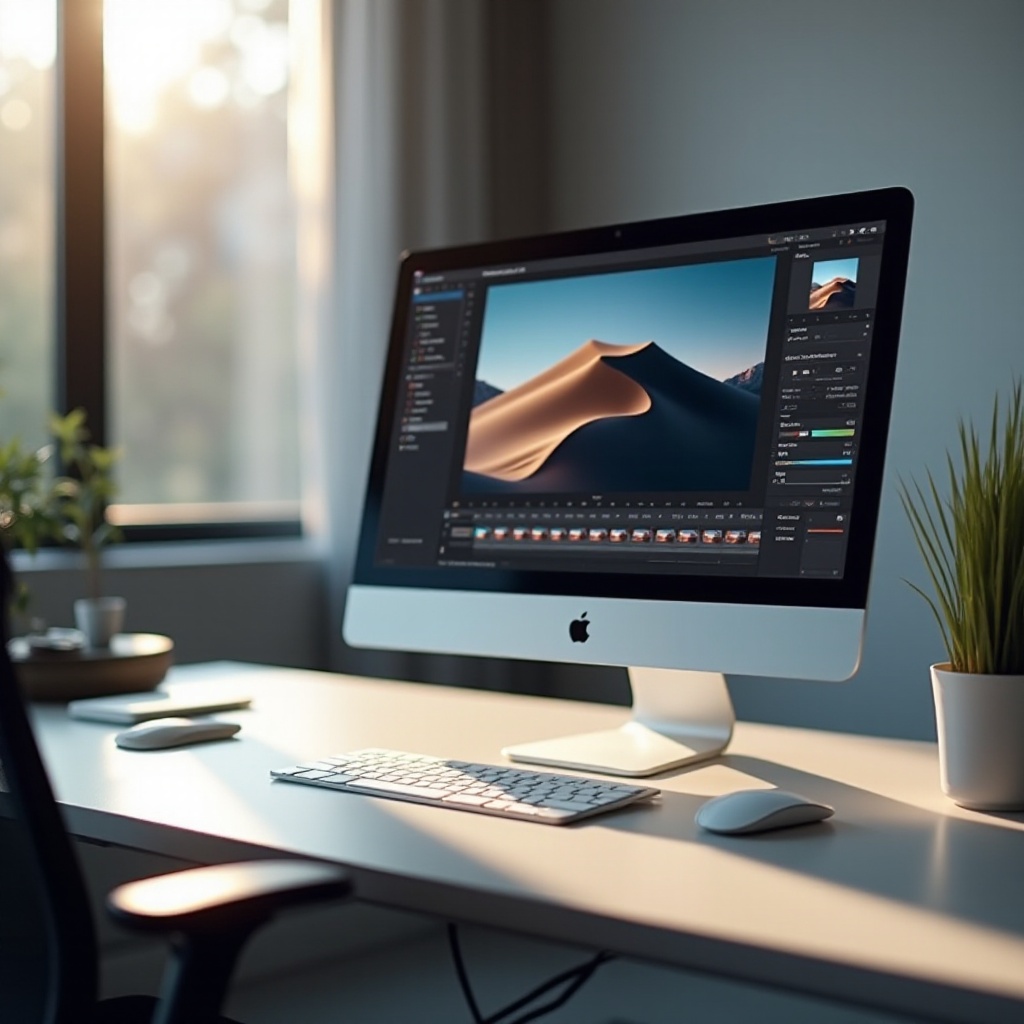
توفر أجهزة ماك أدوات مدمجة ملائمة تسمح لك بضغط الصور بسهولة، مما يجعلها متاحة لتقليل حجم الملفات بسرعة وفعالية. يضمن الاستفادة من هذه الأدوات الحفاظ على جودة الصورة مع تحسين قدرات التخزين والمشاركة.
ضغط JPEG عبر المعاينة
المعاينة هي أداة متعددة الاستخدامات تأتي مثبتة مسبقًا على كل جهاز ماك، وتوفر نهجًا مباشرًا لضغط الصور:
1. افتح ملفك JPEG في المعاينة.
2. قم بالوصول إلى قائمة “الأدوات” واختر “تعديل الحجم”.
3. أدخل الأبعاد التي تريدها أو اختر من الإعدادات المسبقة المتاحة.
4. لضغط إضافي، استخدم “ملف” > “تصدير”، وقم بضبط شريط الجودة.
تقليل حجم الملف في تطبيق الصور
تطبيق الصور هو أداة مفيدة أخرى لضغط الصور المخزنة في مكتبتك:
1. افتح تطبيق الصور واختر JPEG الذي ترغب في ضغطه.
2. انقر على “ملف” > “تصدير” > “تصدير الصور”.
3. اختر صيغة JPEG وعدل إعدادات الجودة والأبعاد.
4. احفظ الصورة المحسّنة في الوجهة التي اخترتها.
حلول برامج الطرف الثالث
للمستخدمين الذين يبحثون عن خيارات متقدمة، تقدم برامج الطرف الثالث ميزات شاملة للضغط. هذه الأدوات مثالية لمن لديهم مجموعة كبيرة من الصور أو حاجة مهنية للجودة والتحكم.
استخدام ImageOptim لضغط المجموعة
يبسط ImageOptim عملية الضغط الجماعي مع الحفاظ على الجودة البصرية للصور دون تغيير:
– ابدأ بتحميل وتثبيت ImageOptim.
– اسحب وأفلت ملفات JPEG متعددة في النافذة الرئيسية.
– سيقوم ImageOptim بتحسين الملفات تلقائيًا، إزالة البيانات الوصفية غير الضرورية لتقليل الحجم.
استكشاف ميزات GraphicConverter
يقدم GraphicConverter مجموعة واسعة من أدوات التحويل والضغط لصيغ الصور المختلفة:
– افتح GraphicConverter وافتح ملفات JPEG الخاصة بك.
– انتقل إلى قائمة “التحويل والتعديل” واختر “وظيفة الدفع”.
– حدد الجودة وإعدادات الملفات التي تفضلها للضغط.
– نفّذ العملية الجماعية بكفاءة لضغط عدة صور.
أدوات الإنترنت لضغط JPEG السريع
في بعض الأحيان، يمكن أن يكون استخدام الأدوات عبر الإنترنت وسيلة مريحة وفعالة لضغط ملفات JPEG، خاصة عندما ترغب في تجنب تثبيت برامج إضافية. هذه الخدمات المبنية على الويب سهلة الاستخدام وتوفر نتائج جيدة بسرعة.
سكووش للضغط عبر المتصفح
سكووش هو أداة عبر الإنترنت تمكنك من ضغط الصور مباشرة من خلال المتصفح:
– قم بزيارة موقع سكووش عبر متصفح الإنترنت الخاص بك.
– اسحب ملف JPEG الخاص بك إلى الواجهة لتحميله.
– عدل الصورة باستخدام الأدوات المتاحة، مع ضبط الجودة والأبعاد.
– قم بتحميل JPEG المحسن مباشرة على نظامك.
فوائد استخدام TinyJPG
TinyJPG مشهور بتركيزه على تقليل حجم الملفات دون المساس بجودة الصورة:
– اذهب إلى موقع TinyJPG وحمل صورتك JPEG.
– يقوم TinyJPG بضغط الملف تلقائيًا مع الحفاظ على سلامته البصرية.
– قم بتحميل JPEG المضغوط واستخدامه فورًا.
نصائح متقدمة للاستخدام المهني
للمستخدمين الذين يحتاجون إلى الدقة، فهم طرق ضغط JPEG المتقدمة أمر حيوي. يمكن للمحترفين ضمان جودة الصورة المثلى وحجم الملف من خلال إعدادات وأدوات مصممة خصيصًا.
فهم خوارزميات الضغط
التعرف على خوارزميات ضغط JPEG يسمح بضبط دقيق يحسن حجم الملفات وجودتها. يمكن أن يؤدي ضبط الإعدادات المتقدمة إلى تحسين سير العمل بشكل كبير، لا سيما لتلبية المتطلبات المهنية.
إعدادات احترافية في Adobe Photoshop
يوفر Adobe Photoshop أدوات تحكم واسعة النطاق في إعدادات الضغط والجودة:
– افتح ملف JPEG الخاص بك في Adobe Photoshop.
– اختر “ملف” > “تصدير كـ” للوصول إلى خيارات تصدير الصورة.
– عدل معايير جودة الصورة واختر الصيغ المناسبة.
– جرب الإعدادات لتحقيق التوازن المطلوب بين الجودة والضغط.
أفضل الممارسات للحفاظ على الجودة
عند ضغط ملفات JPEG، الحفاظ على جودة الصورة لا يقل أهمية عن تقليل حجم الملف. إليك بعض أفضل الممارسات لضمان بقاء صورك حادة وواضحة:
– احتفظ دائمًا بنسخة احتياطية من الصور الأصلية لتجنب تغييرات لا رجعة فيها.
– حدد مستويات الضغط بعناية التي تلبي استخدامك المقصود لمنع فقدان الجودة.
– قيّم متطلبات الصورة بناءً على الغرض للحفاظ على التفاصيل اللازمة.
الخاتمة
ضغط ملفات JPEG على جهاز ماك الخاص بك هو أمر بسيط عند استخدام النهج الصحيح. سواء باستخدام التطبيقات المدمجة أو برامج الطرف الثالث أو الأدوات عبر الإنترنت، يمكنك إدارة قدرات التخزين والمشاركة لصورك بفعالية مع الحفاظ على الجودة. طبق هذه التقنيات لتحقيق النتائج الأمثل و تحسين إدارة الأصول الرقمية الخاصة بك.
الأسئلة الشائعة
كيف يمكنني ضغط ملفات JPEG دون فقدان الجودة على جهاز Mac الخاص بي؟
استخدم أشرطة الجودة في Preview أو Photos، أو اختر ImageOptim لضغط ملفات JPEG دون فقدان ملحوظ في الجودة.
ما هي أسرع طريقة لضغط ملفات JPEG بشكل جماعي على Mac؟
يسمح ImageOptim بالضغط الجماعي السريع، ويعمل على تحسين صور JPEG متعددة بكفاءة من خلال وظيفة السحب والإفلات.
هل تعتبر أدوات ضغط JPEG عبر الإنترنت آمنة للاستخدام؟
نعم، الأدوات الموثوقة مثل Squoosh و TinyJPG آمنة وتحافظ على السرية، مما يضمن بقاء صورك آمنة أثناء الضغط.