
23 نوفمبر 2025
Post by Jasmine
مقدمة
تحديث برامج تشغيل الصوت على ويندوز 10 أمر أساسي لتحقيق جودة صوت مثلى وتجنب المشاكل المرتبطة بالصوت. يمكن أن تؤدي برامج التشغيل القديمة إلى حدوث أخطاء، أو جودة صوت ضعيفة، أو حتى عدم وجود صوت على الإطلاق، مما يمكن أن يكون محبطًا للغاية. لحسن الحظ، يعتبر تحديث برامج تشغيل الصوت عملية مباشرة. يستكشف هذا الدليل طرقًا فعّالة لضمان تحديث برامج التشغيل الخاصة بك، مما يعزز تجربة صوتية متميزة.
فهم برامج تشغيل الصوت
ما هي برامج تشغيل الصوت؟
تعمل برامج تشغيل الصوت كجسر بين نظام التشغيل الخاص بجهاز الكمبيوتر وصوت الجهاز. تقوم بترجمة الأوامر عالية المستوى من النظام إلى تعليمات يمكن لبطاقة الصوت أن تفهمها، لضمان تقديم الصوت بدقة.
أهمية الحفاظ على تحديثها
من المهم تحديث برامج تشغيل الصوت بانتظام. يقوم المصنعون بإصدار تحديثات لحل الأخطاء، وتحسين الأداء، وتحسين التوافق مع البرمجيات والمعدات الحديثة. يساعد الحفاظ على تحديث برامج التشغيل في منع حدوث المشاكل الصوتية غير المتوقعة ويحسن جودة الصوت.
التحضير للتحديث
قبل تحديث برامج التشغيل، من الحكمة التحقق من إصدارها الحالي وحماية نظامك من التعقيدات المحتملة.
التحقق من إصدار برنامج تشغيل الصوت الحالي
- انقر بزر الماوس الأيمن على قائمة ‘ابدأ’ واختر ‘إدارة الأجهزة’.
- قم بتوسيع قسم ‘أجهزة التحكم بالصوت والفيديو والألعاب’.
- انقر بزر الماوس الأيمن على جهاز الصوت الخاص بك واختر ‘الخصائص’.
- انتقل إلى علامة التبويب ‘السائق’ لعرض تفاصيل مثل موفر السائق، والتاريخ، والإصدار.
إنشاء نقطة استعادة للنظام
إن إنشاء نقطة استعادة خطوة احترازية ذكية:
- ابحث عن ‘إنشاء نقطة استعادة’ في شريط البحث.
- انقر على النتيجة وافتح صندوق خصائص النظام.
- اختر ‘إنشاء’ تحت قسم إعدادات الحماية.
- اكتب وصفًا لنقطة الاستعادة، ثم انقر على ‘إنشاء’ مجددًا.
بمجرد تحضير النظام، حان وقت المتابعة بتحديث برامج التشغيل.
كيفية تحديث برنامج تشغيل الصوت على ويندوز 10
هناك طرق متعددة لتحديث برامج تشغيل الصوت. اختر الطريقة التي تناسب احتياجاتك بشكل أفضل.
استخدام تحديث ويندوز
السماح لتحديث ويندوز بإدارة تحديثات السائقين هو نهج تلقائي وسهل:
- افتح ‘الإعدادات’ من قائمة ابدأ.
- اختر ‘التحديث والأمان’.
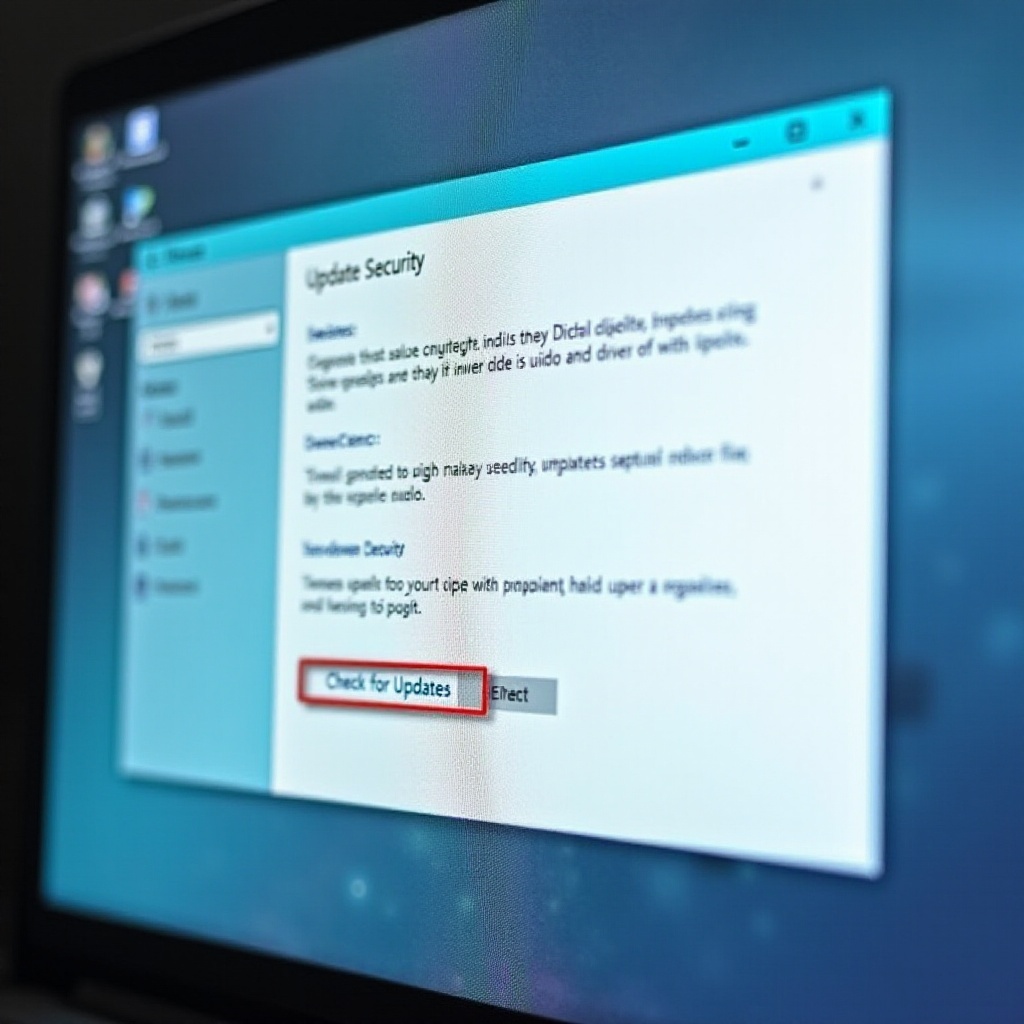
- انقر على ‘تحديث ويندوز’ ثم ‘تحقق من وجود تحديثات’.
- إذا توفرت تحديثات، اسمح لهم بالتنزيل والتثبيت تلقائيًا.
التحديث عبر إدارة الأجهزة
تقدم إدارة الأجهزة طريقة مباشرة لتحديث برامج التشغيل:
- افتح ‘إدارة الأجهزة’.
- وسّع فئة ‘أجهزة التحكم بالصوت والفيديو والألعاب’.
- انقر بزر الماوس الأيمن على برنامج تشغيل صوتك واختر ‘تحديث السائق’.
- اختر ‘البحث تلقائيًا عن برنامج تشغيل محدّث’.
التنزيل من موقع الشركة المصنعة
للحصول على أحدث البرامج، يكون الحصول عليها مباشرة من موقع الشركة المصنعة غالبًا الأفضل:
- حدد مواصفات جهاز الصوت لديك إما من الجهاز أو داخل ‘إدارة الأجهزة’.
- قم بزيارة موقع الشركة المصنعة، ثم انتقل إلى قسم تنزيل السائق.
- ابحث عن السائق المناسب، قم بتنزيل المثبّت، واتبع التعليمات التي تظهر على الشاشة لإتمام التثبيت.
مع تحديث برامج التشغيل، ينبغي أن تتحسن جودة الصوت، لكن قد تظهر المشاكل. دعونا نستكشف خطوات استكشاف الأخطاء وإصلاحها.
استكشاف مشكلات برنامج تشغيل الصوت الشائعة
في حين أن التحديثات تمر بسلاسة عادة، قد تظهر بعض المشاكل بعد التحديث.
حل مشاكل عدم وجود صوت
في الحالات التي يتوقف فيها الصوت تمامًا بعد التحديث، قم بالتفكير في هذه الخطوات:
- تأكد من توصيل السماعات أو سماعات الرأس بشكل صحيح وتشغيلها.
- تحقق من أن الصوت غير مكتوم ومُعدل ليسمع الصوت.
- تحقق من إعدادات ‘الصوت’ في لوحة التحكم للأجهزة التشغيل الصحيحة.
معالجة تعارضات السائقين
قد تظهر تعارضات السائق، تعطل وظيفة الصوت:
- في ‘إدارة الأجهزة’، ابحث عن الأجهزة مع علامة تعجب صفراء.
- إذا ظهرت تعارضات، انقر بزر الماوس الأيمن واختر ‘تحديث السائق’.
- إذا لم يصلح السائق الجديد، قم بإلغاء تثبيته وإعادة التشغيل للتثبيت تلقائيًا.
التراجع إلى برامج التشغيل السابقة
في بعض الأحيان، يصبح من الضروري العودة إلى إصدار سابق للسائق:
- ادخل إلى ‘إدارة الأجهزة’.
- انقر بزر الماوس الأيمن على جهاز الصوت الخاص بك واختر ‘الخصائص’.
- في علامة تبويب ‘السائق’، حدد ‘التراجع عن السائق’ إذا كان متاحًا.
بعد التعامل مع المشكلات المحتملة، من المهم التمسك بالممارسات الأفضل لصيانة السائقين في المستقبل.
أفضل الممارسات لصيانة السائقين
المحافظة على برامج التشغيل بشكل مستمر تمتد إلى ما بعد التحديثات البسيطة حتى عندما يعمل كل شيء بشكل جيد.
تأتمة تحديثات السائقين
يمكن للتحديثات التلقائية تبسيط العملية:
- استخدم حلول البرمجيات مثل Driver Booster لمراقبة وتحديث السائقين القديمين تلقائيًا.
- تمكين التحديثات التلقائية في ويندوز للحفاظ على النظام مع التحسينات الأحدث.
التعرف على علامات مشاكل السائقين
الانتباه لمشاكل الصوت يساعد في الكشف المبكر عن المشكلات:
- علامات ملحوظة تشمل الأصوات المشوهة.
- انقطاعات الصوت المتقطعة.
- الأجهزة غير المعترف بها من الكمبيوتر.
التعامل مع هذه العلامات قبل أن تتطور إلى مشكلات خطيرة يكون مفيدًا.
نصائح لتعزيز تجربة الصوت
بصرف النظر عن الحفاظ على تحديث برامج تشغيله، يمكن تحسين إعداداتك بشكل كبير لتحسين جودة الصوت.
ضبط إعدادات الصوت
صقل إعداداتك من خلال لوحة التحكم في الصوت:
- انتقل إلى علامة تبويب ‘التشغيل’ في ‘إعدادات الصوت’.
- اختر الجهاز الإخراج الصحيح وانقر على ‘الخصائص’.
- قم بضبط أو تمكين التحسينات تحت علامة ‘التحسينات’.
استخدام أدوات تحسين الصوت
قم بالنظر في الحلول البرمجية المصممة لتجربة صوتية محسنة:
- تطبيق Windows Sonic لسماعات الرأس للصوت المحيطي.
- استكشاف تطبيقات الطرف الثالث مثل Boom 3D لتهيئة الصوت الغني.
الخاتمة
تحديث برامج تشغيل الصوت على ويندوز 10 أمر محوري للحفاظ على جودة صوت عالية وتجنب المشاكل المحتملة. اتباع هذه الأساليب المنظمة، من التحضير إلى استكشاف الأخطاء وإصلاحها، يضمن تجربة تحديث سلسة وجودة صوت نقية. التحديثات المنتظمة جنبًا إلى جنب مع الصيانة الواعية تمنع المشاكل الصوتية المستقبلية، وتعزز الأداء الممتاز للنظام.
الأسئلة الشائعة
كم مرة يجب أن أقوم بتحديث برامج تشغيل الصوت؟
تحقق من وجود تحديثات كل شهرين أو كلما ظهرت مشاكل في الصوت. يمكن أن تساعد التحديثات التلقائية عبر Windows في ضمان بقاء برامج التشغيل محدثة.
هل يمكن أن يحسن تحديث برامج التشغيل جودة الصوت؟
نعم، يمكن لبرامج التشغيل المحدثة حل الأخطاء ومعالجة الصوت بشكل أفضل، مما يؤدي إلى تحسين جودة الصوت.
ماذا يجب أن أفعل إذا توقف الصوت عن العمل بعد التحديث؟
فكر في الرجوع إلى إصدار سابق من برنامج التشغيل أو استخدام نقطة استعادة النظام التي تم إنشاؤها قبل التحديث.